miércoles, 14 de noviembre de 2012

Código QR

Buenas e este  nuevo post le desarrollare vaias de ms competencias con respecto a un tema muy novedoso! El Código QR.
C-92: Que es un Código QR

Los códigos QR, (en inglés QR Code) son un tipo de códigos de barras bidimensionales. A diferencia de un código de barras convencional (por ejemplo EAN-13, Código 3 de 9, UPC), la información está codificada dentro de un cuadrado, permitiendo almacenar gran cantidad de información alfanumérica. Los códigos QR son fácilmente identificables por su forma cuadrada y por los tres cuadros ubicados en las esquinas superiores e inferior izquierda.
El mismo se lo utiliza para un sinfín de aplicaciones completamente diferentes de las que originales como pueden ser: Publicidad, Campañas de marketing, Merchandising, Diseño Gráfico, Papelería corporativa (tarjetas de visita, catálogos), Internet, Webs, blogs.

C-93: Como generar un código QR

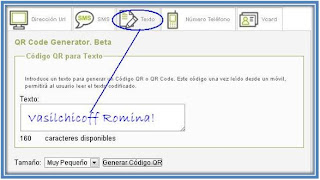
Paso 1: ingresar a la página www.codigos-qr.com o desde la aplicación QR Droid (la misma se utiliza en los celulares con Sistema Operativo Android); se debe seleccionar el tipo de código QR a generar direcciones url,  SMS, texto libre, números del teléfono y datos de contacto para Vcards usando las solapas superiores del menú del generador.
Paso 2: luego rellenar los datos del formulario dependiendo del tipo de contenido a codificar; pulsar el botón – GENERAR CODIGO QR-
Paso 3: guardar el qr code obtenido pulsando el botón derecho del ratón sobre la imagen del código o copiar el permalink del código que tiene el html necesario para insertarse directamente en cualquier Web.


Mi Código QR
                                    Códigos QR / Qr Codes
C-94: Cómo leer un de Código QR

Paso 1: bajar aplicación QR Droid a tu celular (con sistema operativo android).
Paso 2: buscar la imagen de un código QR en cualquier local, escanear a través de la aplicación descargada la imagen del mismo.
Paso 3: luego nos vamos a la opción Historial en la aplicación donde aparecerá los distintos códigos (los link de los mismos), nos posicionamos en el deseado por un momento y nos aparecerá distintas opciones (+esrella, abrir, QR, copiar, compartir, editar, atajo, info y borrar); podemos hacer clic en abrir y accederemos directamente desde nuestro celular a la información de ese código QR; sino podemos hacer clic en compartir y enviarlo a través de distintos medios (bluetooh, mail, sms, whatsApp, etc); y acceder a través de una Pc.

Ejemplo de código QR

Mi código QR fue extraído de una Rotisería "Pimienta y Sal" (organismo privado) que hace servicios de venta de deliveri en comidas rápidas; ubicada en calle Urquiza.


Bueno es un post bastante interesante y novedoso, espero les agrade;saludos hasta el próximo!

Fuentes: sitio de internet - www.codigos-qr.com

LinKedin


Bunas! En este nuevo post les mostrare una nueva herramienta de la Web, “LinkedIn” que es un sitio web orientado a negocios, principalmente para red profesional. Uno de los propósitos de este sitio es que los usuarios registrados puedan mantener una lista con información de contactos de las personas con quienes tienen algún nivel de relación, llamado Conexión. Los usuarios pueden invitar a cualquier persona (ya sea un usuario del sitio o no) para unirse a dicha conexión. Sin embargo, si el invitado selecciona "No lo sé" o "Spam", esto cuenta en contra de la persona que invita. Si la persona que invita obtiene muchas de estas respuestas, la cuenta puede llegar a ser restringida o cerrada.

C-91: LinKedin


Bueno espero que sepan darle la utilidad que se merece a esta herramienta, saludos hasta el próximo post.

Fuentes: Sitios de internet – org.wikipedia.com
- www.youtuve.com

domingo, 11 de noviembre de 2012

Combinación de Word, Excel y Access


Buenas! En este nuevo post voy a explicarles cómo podemos combinar los distintos programas para un fin, es decir que podemos crear un documento de WORD con datos de un documento de EXCEL creado partir de la base de datos de ACCESS, tales datos son extraídos de un archivo TXT.
Archivo TXT; el mismo es un archivo de texto llano, texto simple, texto plano o texto sencillo es un archivo informático compuesto únicamente por texto sin formato, sólo caracteres. Estos caracteres se pueden codificar de distintos modos.

C-88: Convertir un archivo TXT en una tabla de Excel 2007.

Paso 1: a partir de un archivo TXT comenzamos a trabajar con los distintos programas; abrimos una hoja de cálculo en Excel 2007, nos vamos a el botón de Microsoft y hacemos clic en abrir, buscamos el archivo TXT (si el mismo a primera vista no aparece es necesario poner en tipo de archivo: todos los Archivos) y lo seleccionamos.
Paso 2: nos aparecerá un asistente para importar texto, en 3 pasos:
1º Elegimos entre Tipos de datos originales, entre Delimitados y De ancho fijo (en mi caso tilde Delimitado), hacemos clic en Siguiente.
2º Debemos observar que era lo que separaba los textos (punto, punto y coma, espacio, etc.) y tildar en Separadores el que corresponda (en mi caso tabulación), hacemos clic en Siguiente.
3º Se debe dar el Formato de ato en las columnas, ir por columna y tildar la opción que corresponda (general, texto, fecha y no importar columna), luego hacemos clic en Finalizar y ya estarán los Datos en nuestra hoja de Excel.
Si se quiere se le da formato a las celdas a gusto, luego se guarda el Documento.

C-89: Convertir una tabla de Excel en una Base de Datos en Access 2007.

Paso 1: abrimos una Base de Datos nueva en Access 2007, y nos vamos a la cinta de opciones Datos Externos, en el grupo Importar y hacemos clic en la opción de Excel (el mismo nos abre una hoja de cálculo de Excel), nos aparecerá un asistente para buscar y seleccionar el archivo de Excel que deseamos, buscamos el que hemos realizado anteriormente, por debajo nos da 3 opciones, tildamos la primera que es Importar el origen de datos en una nueva tabla de base de datos, y hacemos clic en Aceptar.
Paso 2: el mismo nos abrirá un asistente para importar la hoja de cálculo, en la cual estarán separadas por columnas los datos tal cual como realizamos anteriormente en Excel, hacemos clic en Siguiente; ahora el asistente nos pide que le demos el formato a cada campo en las distintas columnas. Por cada columna debemos asignarle el Nombre del campo, Tipo de dato, si es o no Indexado y s deseamos o no importar el campo de la columna en la tabla de Access (para esto se debe tildar tal opción); una vez dado el formato a cada campo se hace clic en Siguiente.
Paso 3: luego tenemos que elegir si queremos que Access elija poner clave fiscal a nuestra tabla, si deseamos hacerlo nosotros (elegir el campo) o si no queremos que la misma tenga, hacemos clic en Siguiente.
Paso 4: Finalizar, y nuestra tabla estará importada.

C-90: Combinar datos de una Base de datos de Access a Word


Paso 1
: abrir un nuevo archivo de Word 2007 en el cual redactamos una nota para enviar a nuestros clientes. Personalizamos esa nota utilizando las herramientas que ya conocemos.
Paso 2: una vez realizada la nota, nos posicionamos en la misma en el lugar donde debe ir el destinatario. Nos dirigimos a la Cinta de opciones, a la pestaña Correspondencia, en el grupo Iniciar combinación de correspondencia, hacemos clic en Seleccionar destinatarios y luego en Usar lista existente.
Paso 3: ahora nos aparecerá el cuadro de diálogo Seleccionar archivo de origen de datos. Buscamos la base de datos de Access 2007 creada anteriormente con la tabla de Excel y los datos del archivo TXT, hacemos clic en Abrir.
Paso 4: ahora vamos a la Cinta de opciones, a la pestaña Correspondencia, en el grupo Escribir e insertar campo combinado y seleccionamos de a uno los campos que vamos a ingresar en la nota (Nombre, Dirección, Localidad), en ellos podemos dar  formato a gusto.
Paso 5: luego nos dirigimos a la Cinta de opciones, a la pestaña Correspondencia, en el grupo Finalizar y combinar hacemos clic en Editar documentos individuales. Aparece el cuadro de diálogo Combinar en un documento y tildamos una de las opciones y hacemos clic en Aceptar.
Paso 6: ahora se abre un documento nuevo Cartas, que contendrá una hoja con la nota de invitación para cada cliente, con sus datos.
Paso 7: en el caso de que deseemos incluir a algunos destinatarios de la lista debemos editar lista de destinatarios, entonces vamos a la Cinta de opciones, a la pestaña Correspondencia, en el grupo Iniciar combinación de correspondencia, hacemos clic en Editar lista de destinatarios, tildamos a quienes queremos enviar la nota y hacemos clic en Aceptar. (todos, registro actual o desde a hasta).

Bueno este post es medio largo pero lleno de información, sólo espero sea útil a sus conocimientos. Saludos y hasta el próximo post.

Fuentes: material brindado en la Cátedra de Informática por Fabián Pero Bertocchi.

sábado, 3 de noviembre de 2012

Crear un Informe


Buenas, sigo en la temática de Access 2007, pero hoy desarrollare sobre Informes, los mismos contienen datos de las tablas que conforman la base de datos y que nos brindan información útil para tomar decisiones. A continuación explicaré como crear un informe utilizando Diseño de informe (aclaro ya que Access contiene varias maneras para crear uno), nos permite partir desde cero.
 
C-87: Crear un informe

Paso 1: ir a la Cinta de Opciones, luego en la ficha Crear, en el grupo Informes, hacemos clic en Diseño de informe. Se activan 3  pestañas nuevas en la Cinta de Opciones: Diseño, Organizar, Configurar página, (permite seleccionar el tamaño, la orientación y márgenes para imprimir el informe).
Paso 2: nos posicionamos en cada una de las partes del informe, hacemos clic derecho y elegimos un color de fondo o de relleno.

Paso 3: diseñaremos el encabezado del informe; para eso debemos ir a la Cinta de Opciones, luego en la pestaña Diseño, en el grupo Controles, hacemos clic en Logotipo. Se abre una ventana para explorar nuestros archivos y seleccionamos una imagen, la cual podemos cambiar de tamaño expandiendo o contrayendo sus esquinas y arrastrándola con el mouse la colocamos donde queramos.
Paso 3: en la Cinta de Opciones, pestaña Diseño, en el grupo Controles, hacemos clic en Título. Aquí escribiremos el nombre de la organización. Si hacemos clic derecho sobre el título podremos seleccionar el color de relleno. Luego en la Cinta de Opciones, pestaña Diseño, en el grupo Fuente, determinaremos el tipo, tamaño, color y alineación de la misma. Podemos cambiar de tamaño del recuadro donde aparece el título expandiendo o contrayendo sus esquinas y arrastrándola con el mouse la colocamos donde queramos.
Paso 4: diseñaremos el encabezado de página, para eso nos posicionamos en el recuadro que contiene el nombre de la organización en el encabezado del y hacemos clic derecho, copiar. Volvemos al encabezado de página, hacemos clic derecho, pegar. Editamos y damos formato de la misma manera que al encabezado del informe.
Paso 5: completemos la información que se incluye en el detalle, para eso vamos a la Cinta de Opciones, luego en la pestaña Diseño, en el grupo Herramientas, hacemos clic en Agregar campos existentes. Aparece la barra Lista de campos a la derecha del formulario con los datos que contiene la tabla. Seleccionamos y arrastramos hacia la cuadrícula de diseño, aquellos que vamos a incluir en el formulario, uno por uno. Los ubicamos como deseamos arrastrándolos con el mouse. Para aplicarle formato de fuente repetimos los pasos que hicimos en el titulo del encabezado del informe.
Paso 6: una vez que tenemos todo con formato, hacemos clic derecho sobre cada cuadro de texto y seleccionamos propiedades. Aparece una hoja de propiedades a la derecha del formulario, donde seleccionamos datos y en Origen de control, debe decir lo mismo que en el cuadro de texto. Repetimos esto con cada uno de los cuadros de texto.
Paso 7: ahora diseñaremos el pie de página, debemos ir a la Cinta de Opciones, luego en la pestaña Diseño, en el grupo Controles, hacemos clic en Insertar número de página.  Aplicamos formato al igual que hicimos con los títulos.
Paso 8: luego diseñaremos el pie de informe, para eso vamos a la Cinta de Opciones, luego en la pestaña Diseño, en el grupo Controles, hacemos clic en Cuadro de texto. Escribimos lo que corresponde (por ej. autor) y aplicamos formato al igual que hicimos con los títulos.

Paso 9: después de esto nos posicionamos sobre la pestaña de Informe. Hacemos clic derecho, Guardar, colocamos el nombre, Aceptar.
Paso 10: luego otra vez nos posicionamos sobre la pestaña de Informe. Hacemos clic derecho, seleccionamos Vista Informes.

Bueno espero aprendan a realizar un informe y crearlos a gusto, saludos y un beso!

Fuentes: Sitio de Internet: Office.microsoft.com

viernes, 2 de noviembre de 2012

Crear un Formulario


Buenas! Hoy les mostrare sobre una nueva herramienta de Access que ayuda a crear formularios con rapidez, así como nuevos tipos de formulario y nuevas características que mejoran el uso de las bases de datos.
Un formulario es un objeto de base de datos que se puede usar para escribir, modificar o mostrar los datos de una tabla y para controlar el acceso a los datos. También se pueden agregar botones y otras funciones a un formulario con el fin de automatizar las acciones frecuentes.
Recuerda que un formulario eficaz acelera el uso de las bases de datos, ya que los usuarios no tienen que buscar lo que necesitan. Si un formulario es visualmente atractivo, resultará más agradable y más eficaz trabajar con una base de datos, además de ayudar a evitar que se introduzcan datos incorrectos.
 
C-85: Crear un formulario

Paso 1: se debe ir a la Cinta de Opciones, luego en la ficha Crear, en el grupo Formularios, hacemos clic en Diseño del formulario; se activan 2  pestañas nuevas en la Cinta de Opciones: Diseño y Organizar.
Paso 2: nos posicionamos sobre el formulario, hacemos clic derecho y elegimos un color de fondo o de relleno. Otra opción es ir a la Cinta de Opciones, luego en la ficha Organizar, en el grupo Autoformato  y seleccionamos uno.
Paso 3: luego en la Cinta de Opciones, pestaña Diseño, en el grupo Controles, hacemos clic en Título. Al hacer esto el formulario se dividirá en 3: encabezado,  detalle y pie.  
Encabezado del formulario.
Paso 4: si hacemos clic derecho sobre el título podremos seleccionar el color de relleno. Luego en la Cinta de Opciones, pestaña Diseño, en el grupo Fuente, determinaremos el tipo, tamaño, color y alineación de la misma. Podemos cambiar de tamaño del recuadro donde aparece el título expandiendo o contrayendo sus esquinas y arrastrándola con el mouse la colocamos donde queramos.
Paso 5: ahora debemos ir a la Cinta de Opciones, luego en la pestaña Diseño, en el grupo Controles, hacemos clic en Logotipo. Se abre una ventana para explorar nuestros archivos y seleccionamos una imagen, la cual podemos cambiar de tamaño expandiendo o contrayendo sus esquinas y arrastrándola con el mouse la colocamos donde queramos.
Diseñemos ahora el Detalle.
Paso 6: ahora iremos a la Cinta de Opciones, luego en la pestaña Diseño, en el grupo Herramientas, hacemos clic en Agregar campos existentes. Aparece la barra Lista de campos a la derecha del formulario con las  tablas que contienen datos. Seleccionamos y arrastramos hacia la cuadrícula de diseño, aquellos que vamos a incluir en el formulario, uno por uno. Los ubicamos como deseamos arrastrándolos con el mouse. Para aplicarle formato de fuente repetimos los pasos que hicimos en el titulo del encabezado del formulario.
Paso 7: una vez que tenemos todo con formato, hacemos clic derecho sobre cada cuadro de texto y seleccionamos propiedades. Aparece una hoja de propiedades a la derecha del formulario, donde seleccionamos datos y en Origen de control, debe decir lo mismo que en el cuadro de texto. Repetimos esto con cada uno de los cuadros de texto.
Paso 8: finalmente diseñaremos el Pie de Formulario. Vamos a la Cinta de Opciones, luego en la pestaña Diseño, en el grupo Controles, hacemos clic en Fecha y Hora. Aplicamos formato al igual que hicimos con los títulos.
Paso 9: nos posicionamos sobre la pestaña de Formulario. Hacemos clic derecho, Guardar, colocamos el nombre, Aceptar
Paso 10: luego otra vez nos posicionamos sobre la pestaña de Formulario. Hacemos clic derecho, seleccionamos Vista Formulario.

-En la Cinta de Opciones, pestaña Diseño, en el grupo Controles tenemos un montón de controles que podemos aplicar a cualquier parte del formulario.

C-86: Insertar un botón de comando en un Formulario

Paso 1: en la Cinta de Opciones, pestaña Diseño, en el grupo Controles, hacemos clic en Botón. A continuación dibujamos sobro el formulario donde estará ubicado el mismo.

Paso 2: aparece un Asistente para botones de comando donde seleccionamos una categoría y una acción (en la figura, Operaciones con formularios – Abrir formulario). Hacemos clic en Siguiente.
Paso 3: elegimos la tabla de la cual queremos realizar el Formulario, hacemos clic en Siguiente.


Paso 4: ahora seleccionamos si queremos que el control tenga una leyenda o una imagen, hacemos clic en Siguiente, colocamos el nombre que identificará el botón. Hacemos clic en Finalizar.
Paso 5: luego nos posicionamos sobre la pestaña de Formulario. Hacemos clic derecho, seleccionamos Vista Formulario.


Bueno me voy despidiendo, sólo espero que sea clara y precisa la información para poder servirles de ayuda, le aclaro que sólo desarrolle uno de tantos controles que contiene Access, pero cada uno tiene una finalidad importante; Saludos y hasta el Próximo. Un beso.

Fuentes: Sitios de Internet: Office.microsoft.com

jueves, 1 de noviembre de 2012

Consultas en Access


Buenas.. Hoy desarrollare sobre las consultas de Access 2007; cual es su utilidad y como realizarla.
Una consulta de selección es un tipo de objeto de base de datos que muestra información en una vista Hoja de datos (vista Hoja de datos: ventana que muestra datos de una tabla, formulario, consulta, vista o procedimiento almacenado con formato de filas y columnas. En la vista Hoja de datos, puede editar campos, buscar y agregar o eliminar datos.). Una consulta de selección se puede usar para crear subconjuntos de datos que sirvan para responder a preguntas específicas. También se puede usar para suministrar datos a otros objetos de base de datos. Una vez creada una consulta de selección, se puede usar siempre que sea necesario.

C-81: Crear una consulta

Paso 1: debemos ir a la Cinta de opciones, a la ficha Crear, en el grupo Otros, hacemos clic en Asistente para consultas.
Paso 2: en el cuadro de diálogo Nueva consulta, hacemos clic en Asistente para consultas sencillas y, a continuación, hacemos clic en Aceptar.
Paso 3: en el campo Tablas y consultas, hacemos clic en la tabla que contiene los datos que deseamos usar.
Paso 4: en Campos disponibles, hacemos doble clic en los campos que deseamos agregar. Estos se agregan a la lista Campos seleccionados. Una vez agregados los cuatro campos, hacemos clic en Siguiente, y tildamos la opción Detalle y hacemos clic en Siguiente.
Paso 5: luego colocamos un nombre a la consulta y, a continuación, hacemos clic en Finalizar.
Paso 6: después cerramos la consulta. Vale recordar que la consulta se guarda automáticamente.

Criterios de una consulta
Para limitar el número de registros que se devuelven en los resultados de la consulta, se pueden especificar criterios. Un criterio de consulta es una condición que se especifica para un campo, basada en los valores del campo, que expresa lo que desea incluir en la consulta. Los criterios pueden ser fijos o variables y pueden hacer referencia a datos de tipo numéricos y/o texto.

C-82: Agregar criterios fijos

Paso 1: debemos ir a la Cinta de opciones, a la ficha Crear, en el grupo Otros, hacemos clic en Diseño de consultas, nos aparece un cuadro de diálogo Mostrar tabla, seleccionamos la/s tabla/s en cual/es vamos a realizar la consulta, hacemos clic en Agregar  y luego en Cerrar.
Paso 2: en la parte inferior completamos los datos de Campo (columna de la tabla); Tabla; Orden (ascendente); tildamos la opción Mostrar y Criterio (por el cual se realizará la consulta)
Paso 3: nos posicionamos sobre la pestaña de Consulta1. Hacemos clic derecho, Guardar, colocamos el nombre, Aceptar.

C-83: Agregar criterios variables

Paso 1: debemos ir a la Cinta de opciones, a la ficha Crear, en el grupo Otros, hacemos clic en Diseño de consultas, nos aparece un cuadro de diálogo Mostrar tabla, seleccionamos la/s tabla/s en cual/es vamos a realizar la consulta, hacemos clic en Agregar  y luego en Cerrar.
Paso 2: en la parte inferior completamos los datos de Campo (columna de la tabla); Tabla; Orden (ascendente); tildamos la opción Mostrar. En Criterio colocamos un texto entre corchetes [ ]que nos permitirá filtrar la búsqueda, por ej.: [Ingrese la primera letra del nombre y presione Enter]
Paso 3: nos posicionamos sobre la pestaña de Consulta1. Hacemos clic derecho, Guardar, colocamos el nombre, Aceptar, luego abrimos la consulta y aparecerá un cuadro de diálogo con el mensaje indicado anterior.

C-84: Crear una consulta de creación de tabla

Paso 1: debemos ir a la Cinta de opciones, a la ficha Crear, en el grupo Otros, hacemos clic en Diseño de consultas, en este Aparece un cuadro de diálogo Mostrar tabla, seleccionamos la/s tabla/s en cual/es vamos a realizar la consulta, hacemos clic en Agregar  y luego en Cerrar.
Paso 2: en la parte inferior completamos los datos de Campo (columna de la tabla); Tabla; Orden (ascendente); tildamos la opción Mostrar. En Criterio colocamos criterio por el cual se realizará la consulta.
Paso 3: en la Cinta de opciones, en la ficha Diseño, en el grupo Tipo de consulta, hacemos clic en Crea tabla, en el cuadro de diálogo Crear tabla colocamos el nombre de la tabla que vamos a consultar y tildamos el origen de la base de datos (base de datos actual u otra base de datos). Hacemos clic en Aceptar.
Paso 4: debemos ir a la Cinta de opciones, en la ficha Diseño, en el grupo Resultados, hacemos clic en Ejecutar, aparece un cuadro de diálogo de Access y hacemos clic en SI.

Bueno se me hizo un poquito largo el post, pero útil ! Saludos Y besos.

Fuentes: sitios de Internet: Office.microsoft.com

miércoles, 31 de octubre de 2012

Relaciones de Access


Buenas! Hoy mi objetivo es demostrarle como crear relaciones entre las tablas de Access 2007.
Uno de los objetivos de un buen diseño de base de datos es eliminar la redundancia de los datos (datos duplicados). Para lograr dicho objetivo, conviene desglosar los datos en muchas tablas basadas en temas para que cada hecho esté representado sólo una vez. A continuación, se debe proporcionar a Access 2007 los medios para recopilar de nuevo la información desglosada (esto se realiza colocando campos comunes en tablas que están relacionadas). Sin embargo, para realizar este paso correctamente, primero deberá comprender las relaciones existentes entre las tablas y, a continuación, especificar dichas relaciones en la base de datos de Access 2007. Para que a través de estas se puedan crear consultas, formularios e informes que muestren a la vez la información de varias tablas.

C-78: Crear relaciones

Paso 1: ir a la Cinta de Opciones, luego en la ficha Herramientas de base de datos, en el grupo Mostrar u ocultar, hacemos clic en Relaciones, nos aparece el cuadro de dialogo Mostrar tabla, donde seleccionamos las tablas que queremos relacionar, hacemos clic en Agregar y luego en Cerrar.
Paso 2: arrastramos un campo de una tabla que queremos relacionar al campo de otra tabla y soltamos. Aparece un cuadro de dialogo, Modificar relaciones donde comprobamos que los nombres de campo mostramos sean correctos. Tildamos la opciones Exigir integridad referencial y Actualizar en cascada los campos relacionados, hacemos clic en Crear.
Paso 3: Access dibuja una línea de relación entre las dos tablas. La línea es más gruesa en los extremos y aparece el número 1 en la parte gruesa de un extremo de la línea de relación y el símbolo de infinito (∞) en la parte gruesa del otro extremo de la línea.
-Integridad referencial: ésta tiene como finalidad evitar los registros huérfanos y mantener sincronizadas las referencias de modo que no haya registros que hagan referencia a otros registros que ya no existen.. Una vez habilitada la integridad referencial, Access rechazará todas las operaciones que infrinjan la integridad referencial para esa relación de tabla. Esto significa que Access rechazará las actualizaciones que cambien el destino de una referencia así como las eliminaciones que quiten el destino de una referencia.
-Opciones en cascada: puede darse el caso de que haya una necesidad válida de cambiar el valor en el lado "uno" de una relación. En ese caso, es necesario que Access actualice automáticamente todas las filas afectadas como parte de una sola operación. De ese modo, la actualización es completa y la base de datos no tiene un estado inconsistente con algunas filas actualizadas y otras no. Access ayuda a evitar este problema ya que incluye la opción Actualizar en cascada los campos relacionados. Cuando se aplica la integridad referencial, se selecciona la opción Actualizar en cascada los campos relacionados y, a continuación, se actualiza una clave principal, Access actualiza automáticamente todos los campos que hacen referencia a la clave principal.

C-79: Modificar relaciones

Paso 1: nos colocamos en la línea de relación entre las dos tablas, hacemos clic derecho y seleccionamos Modificar. Y realizamos el paso de Nº3 de crear relaciones.

C-80: Eliminar relaciones

Paso 1: nos colocamos en la línea de relación entre las dos tablas, hacemos clic derecho y seleccionamos Eliminar. Access2007 nos pregunta si deseamos eliminar la relación, hacemos clic en Aceptar.

Bueno sólo por hoy le eh dejado un par de competencias importantes de Access... Saludos y un beso!

Fuentes: Material brindado en la Cátedra de Infórmatica por Fabián Pedro Bertocchi.

martes, 30 de octubre de 2012

Importar hoja de cálculo de Excel a una Tabla de Datos de Access


Buenas, hoy les comentare como Importamos una Hoja de cálculo de Excel y la transformamos en una Tabla de Datos de Access.

C-77: Importar hoja de cálculo de Excel a una Tabla de Datos de Access

Paso 1: vamos a la Cinta de Opciones, a la ficha Datos externos, al grupo Importar y hacemos clic en Excel, nos Aparece el cuadro de diálogo Obtener datos externos, hacemos clic en Examinar.
Paso 2: buscamos y seleccionamos el archivo de Excel  y hacemos clic en Abrir, nos aparecerá en el cuadro de diálogo Obtener datos externos, tildamos la opción Importar el origen de datos en una nueva tabla de la base de datos actual y hacemos clic en Aceptar.
Paso 3: se inicia el Asistente para importación de hojas de cálculo, que hace algunas preguntas sobre los datos. Seguimos las instrucciones haciendo clic en Siguiente o Atrás. En la última página del asistente, hacemos clic en Finalizar.
Paso 4: Access nos preguntará si deseamos guardar los detalles de la operación de importación que acaba de finalizar. Si se va a realizar de nuevo la misma operación de importación, hacemos clic en Sí y escribimos los detalles. Si no deseamos guardar los detalles de la operación, hacemos clic en Cerrar.

Voy cerrado mi post por el día de hoy! Saludos y un beso.

Fuentes: Material brindado en Cátedra de Informática por Fabián Pedro Bertocchi.

Definir el tipo y formato de datos de los Campos


Buenas!  En este nuevo post les explicare sobre los Tipos de Datos para los distintos Campos que utilizamos en Access 2007 y como definir cada uno de ellos.

C-76: Definir los tipos y formatos de datos para los Campos de Access

Paso 1: en la ficha Hoja de datos, en el grupo Formato y tipo de datos, hacer clic en Tipo de datos; luego hacer clic en el tipo de datos que desee.
Paso 2: utilizar las definiciones que se detallan para determinar el tipo de datos correcto
Paso 3: definir explícitamente el formato de cada Campo, en la ficha Hoja de datos, en el grupo Formato y tipo de datos, hacer clic en Formato y luego hacer clic en el formato que desee.
Texto: almacena caracteres alfanuméricos. Se utiliza para texto o para texto y números que no se emplean en cálculos, como Id. de producto.
Memo: almacena caracteres alfanuméricos (con una longitud mayor de 255 caracteres) o texto con formato de texto enriquecido.  Se utiliza para texto que contiene más de 255 caracteres o que utiliza formato de texto enriquecido. Las notas, las descripciones largas y los párrafos con formato como negrita o cursiva son ejemplos comunes de datos para los que se utilizaría un campo Memo.
Número: almacena valores numéricos (enteros o valores fraccionarios). Se utiliza para almacenar números utilizados en cálculos, salvo los valores monetarios, para los que se utiliza el tipo de datos Moneda.
Fecha/Hora: almacena Fechas y horas.  Se utiliza para almacenar valores de fecha y hora.
Moneda: almacena valores monetarios. Se utiliza para almacenar valores monetarios (importes).
Autonumérico: almacena un valor numérico único que Office Access 2007 inserta automáticamente cuando se agrega un registro. Se utiliza para generar valores exclusivos que se puedan emplear como clave principal. En los campos autonuméricos los valores pueden aumentar secuencialmente en un incremento especificado o aleatoriamente.
Sí/No: almacena valores booleanos.  Se utiliza para campos Verdadero/Falso que pueden contener uno de dos valores posibles: Sí/No o Verdadera/Falso, por ejemplo.
Objeto OLE: almacena Objetos OLE u otros datos binarios.  Se utiliza para almacenar objetos OLE de otras aplicaciones de Microsoft Windows.
Datos adjuntos: almacena Fotografías, imágenes, archivos binarios, archivos de Office. Es el tipo de datos que se prefiere para almacenar imágenes digitales y cualquier tipo de archivo binario.
Hipervínculo: almacena Hipervínculos. Se utiliza para almacenar hipervínculos y proporcionar acceso con un solo clic a páginas Web a través de una dirección URL o a archivos a través de un nombre en formato UNC. Se puede crear también vínculos a los objetos de Access almacenados en una base de datos.
Asistente para búsquedas: en realidad no es un tipo de datos; inicia el Asistente para búsquedas.  Se utiliza para iniciar el Asistente para búsquedas y crear un campo que utilice un cuadro combinado para buscar un valor de otra tabla, consulta o lista de valores.

Bueno me voy despidiendo espero sea bastante útil la información, saludos y hasta el próximo post.

Fuentes: Material brindado en la Cátedra de Informática por Fabián Pedro Bertocchi
Sitio en Internet: office.microsoft.com

Tabla de datos de Access 2007


Buenas! En este nuevo post explicare como sobre la Tabla de Datos de Access 2007; pasa que el mismo cuando vas creando una base de datos, los datos se almacenan en forma de tablas, que son listas de filas y columnas basadas en temas; la misma es el elemento principal de cualquier base de datos ya que todos los demás objetos se crean a partir de éstas.
Una tabla contiene datos sobre un tema (nombre de la tabla) en concreto. Cada registro (filas) de una tabla contiene información sobre un elemento, un registro se compone de campos (columnas) La base de datos puede contener muchas tablas, cada una de ellas con información sobre un tema diferente.  A su vez, cada tabla puede contener muchos campos de diferentes tipos (texto, números, fechas e imágenes).

C-74: Crear una tabla de datos

Paso 1: ir a la Cinta de Opciones, luego en la ficha Crear, en el grupo Tablas, hacemos clic en Tabla.
Paso 2: luego comenzamos a completar los datos que contendrá la tabla, para ello vamos a la Cinta de Opciones, luego en la ficha Inicio, en el grupo Vistas, hacemos clic en Vista Diseño. Aparece un cuadro de diálogo Guardar como para guardar dicha tabla.
Paso 3: cada vez que modifiquemos el contenido de una tabla, hacemos clic derecho sobre las pestaña de la tabla y seleccionamos guardar.
Paso 4: una vez creada la tabla comenzamos a definir los campos que tendrá la tabla creada. Para ello, debemos escribir un nombre en la columna Nombre de campo y luego seleccionar un tipo de datos en la lista Tipo de datos. Cuando seleccionemos el tipo de datos en la parte inferior de la tabla debemos completar las propiedades del campo, que van a tener diferentes requerimientos de acuerdo al tipo de datos.
Paso 5: luego de que carguemos los campos, hacemos clic derecho sobre las pestaña de la tabla y seleccionamos Vista Hoja de datos. Entonces ahora podemos cargar los registros requeridos en cada campo.

C-75: La clave principal

La clave principal proporciona un valor único para cada fila de la tabla y nos sirve de identificador de registros de forma que con esta clave podamos saber sin ningún tipo de equivocación el registro al cual identifica. No podemos definir más de una clave principal. Por defecto, Access determina como clave principal el primer campo creado.
Paso 1: si deseamos asignar una clave principal a un campo, debemos hacer clic sobre el nombre del campo que será clave principal y luego ir a la Cinta de Opciones, luego en la ficha Diseño, en el grupo Herramientas, hacemos clic en Clave principal.

Bueno como les dije continúo  con mis competencias de Access! Saludos y un beso.

Fuentes: Material brindado en la Cátedra Informática por Fabián Pedro Bertocchi.

lunes, 29 de octubre de 2012

Base de Datos en Access 2007


Buenas, hoy como una de mis nuevas competencias voy a desarrollar sobre Access 2007 que es una de las últimas herramientas aprendidas; el mismo se trata de un sistema de gestión de bases de datos relacionales para el sistema operativo Microsoft Windows, desarrollado por Microsoft y está orientado a ser usado en un entorno personal o en pequeñas organizaciones. Además Se utiliza para manejar y crear bases de datos con la finalidad de administrar la información para su posterior análisis.

C-73: Crear una nueva base de datos

Paso 1: ingresar a  Access desde el menú Inicio o desde un acceso directo en nuestro escritorio.
Paso 2: nos aparecerá la página Introducción a Microsoft Office Access, bajo Nueva base de datos en blanco, hacemos clic en Base de datos en blanco.
Paso 3: en el panel Base de datos en blanco, en el cuadro Nombre de archivo, escribimos el nombre de archivo.
Paso 4: hacemos clic en Crear.  Se crea una nueva base de datos y se abre una nueva tabla en la vista Hoja de datos.
Paso 5: para guardar, debemos hacer clic en el icono Buscar ubicación  (carpeta, al lado del nombre que le damos a la base de datos)

Bueno hoy sólo les mostré como se crea una base de datos para comenzar a trabajar con Access, en los próximos post desarrollare un poco más sobre esta herramienta! Saludos y Un beso.

Fuentes: Material brindado en la Cátedra Informática por Fabián Pedro Bertocchi.

sábado, 27 de octubre de 2012

Modificar informes en la vista Diseño


Buenas en este post desarrollare la ultima parte que corresponde a Informes en Access 2007.

C-72: Modificar informes en la vista Diseño

1. Agregar números de línea
Paso 1: se debe ir a la ficha Diseño, en el grupo Controles hacer clic en Cuadro de texto se procede a buscar un área abierta en el informe para crear el cuadro de texto. La ubicación inicial no es importante, pues lo puede mover después a su ubicación final. Lo más importante es dejar de tres a cinco centímetros a la izquierda del cuadro de texto para la etiqueta, para poder eliminarla fácilmente. Al hacer clic en el área abierta, Access creará un cuadro de texto independiente nuevo.
Paso 2: luego hacemos clic en la etiqueta (justo a la izquierda del cuadro de texto nuevo) y presionamos SUPRIMIR; después de hace clic en el cuadro de texto nuevo para seleccionarlo y, a continuación se hace clic para situar el cursor en el cuadro de texto. Escribe 1 y presione ENTRAR.
Paso 3: si no se muestra la hoja de propiedades, presione F4.
Paso 4: en la ficha Datos de la hoja de propiedades, se debe establecer la propiedad Suma continua en Sobre todo.
 Paso 8: se debe volver a cambiar el tamaño del cuadro de texto a un ancho más pequeño colocando el puntero sobre el controlador de tamaño en el borde derecho del cuadro de texto y arrastrándolo a la derecha. Dejar espacio suficiente para el número de línea mayor que espera ver en este informe.
Paso 9: si es necesario, se debe dejar espacio para el cuadro de texto en el margen exterior izquierdo de la sección Detalle arrastrando los controles existentes de esa sección a la derecha o cambiando el tamaño del control más a la izquierda de esa sección.
Paso 10: arrastrar el cuadro de texto nuevo a una posición en el límite izquierdo de la sección Detalle.
Paso 11: cambiar a vista Informe, Vista preliminar o a vista Presentación para ver los números de línea.

2. Crear un encabezado de grupo para que aparezca en la parte superior de las páginas
Paso 1: hacer doble clic en el selector de sección de encabezado del grupo (la barra horizontal sobre la sección de encabezado del grupo).
Paso 2: en la ficha Formato de la hoja de propiedades, establezca la propiedad Repetir sección en Sí.

3. Abrir un subinforme en su propia ventana de la Vista Diseño
Paso 1: seleccionar el subinforme, en la ficha Diseño, en el grupo Herramientas, elija Subinforme en nueva ventana.
Paso 2: hacer clic una vez fuera del control del subinforme para asegurarse de que no esté seleccionado y, después, hacer clic con el botón secundario dentro del control del subinforme y elija Subinforme en nueva ventana.

Bueno espero sea de mucha utilidad mi nueva competencia! Saludos y un beso.

Fuentes: Ayuda de Access 2007