Mostrando entradas con la etiqueta Excel 2007. Mostrar todas las entradas

domingo, 11 de noviembre de 2012

Combinación de Word, Excel y Access


Buenas! En este nuevo post voy a explicarles cómo podemos combinar los distintos programas para un fin, es decir que podemos crear un documento de WORD con datos de un documento de EXCEL creado partir de la base de datos de ACCESS, tales datos son extraídos de un archivo TXT.
Archivo TXT; el mismo es un archivo de texto llano, texto simple, texto plano o texto sencillo es un archivo informático compuesto únicamente por texto sin formato, sólo caracteres. Estos caracteres se pueden codificar de distintos modos.

C-88: Convertir un archivo TXT en una tabla de Excel 2007.

Paso 1: a partir de un archivo TXT comenzamos a trabajar con los distintos programas; abrimos una hoja de cálculo en Excel 2007, nos vamos a el botón de Microsoft y hacemos clic en abrir, buscamos el archivo TXT (si el mismo a primera vista no aparece es necesario poner en tipo de archivo: todos los Archivos) y lo seleccionamos.
Paso 2: nos aparecerá un asistente para importar texto, en 3 pasos:
1º Elegimos entre Tipos de datos originales, entre Delimitados y De ancho fijo (en mi caso tilde Delimitado), hacemos clic en Siguiente.
2º Debemos observar que era lo que separaba los textos (punto, punto y coma, espacio, etc.) y tildar en Separadores el que corresponda (en mi caso tabulación), hacemos clic en Siguiente.
3º Se debe dar el Formato de ato en las columnas, ir por columna y tildar la opción que corresponda (general, texto, fecha y no importar columna), luego hacemos clic en Finalizar y ya estarán los Datos en nuestra hoja de Excel.
Si se quiere se le da formato a las celdas a gusto, luego se guarda el Documento.

C-89: Convertir una tabla de Excel en una Base de Datos en Access 2007.

Paso 1: abrimos una Base de Datos nueva en Access 2007, y nos vamos a la cinta de opciones Datos Externos, en el grupo Importar y hacemos clic en la opción de Excel (el mismo nos abre una hoja de cálculo de Excel), nos aparecerá un asistente para buscar y seleccionar el archivo de Excel que deseamos, buscamos el que hemos realizado anteriormente, por debajo nos da 3 opciones, tildamos la primera que es Importar el origen de datos en una nueva tabla de base de datos, y hacemos clic en Aceptar.
Paso 2: el mismo nos abrirá un asistente para importar la hoja de cálculo, en la cual estarán separadas por columnas los datos tal cual como realizamos anteriormente en Excel, hacemos clic en Siguiente; ahora el asistente nos pide que le demos el formato a cada campo en las distintas columnas. Por cada columna debemos asignarle el Nombre del campo, Tipo de dato, si es o no Indexado y s deseamos o no importar el campo de la columna en la tabla de Access (para esto se debe tildar tal opción); una vez dado el formato a cada campo se hace clic en Siguiente.
Paso 3: luego tenemos que elegir si queremos que Access elija poner clave fiscal a nuestra tabla, si deseamos hacerlo nosotros (elegir el campo) o si no queremos que la misma tenga, hacemos clic en Siguiente.
Paso 4: Finalizar, y nuestra tabla estará importada.

C-90: Combinar datos de una Base de datos de Access a Word


Paso 1
: abrir un nuevo archivo de Word 2007 en el cual redactamos una nota para enviar a nuestros clientes. Personalizamos esa nota utilizando las herramientas que ya conocemos.
Paso 2: una vez realizada la nota, nos posicionamos en la misma en el lugar donde debe ir el destinatario. Nos dirigimos a la Cinta de opciones, a la pestaña Correspondencia, en el grupo Iniciar combinación de correspondencia, hacemos clic en Seleccionar destinatarios y luego en Usar lista existente.
Paso 3: ahora nos aparecerá el cuadro de diálogo Seleccionar archivo de origen de datos. Buscamos la base de datos de Access 2007 creada anteriormente con la tabla de Excel y los datos del archivo TXT, hacemos clic en Abrir.
Paso 4: ahora vamos a la Cinta de opciones, a la pestaña Correspondencia, en el grupo Escribir e insertar campo combinado y seleccionamos de a uno los campos que vamos a ingresar en la nota (Nombre, Dirección, Localidad), en ellos podemos dar  formato a gusto.
Paso 5: luego nos dirigimos a la Cinta de opciones, a la pestaña Correspondencia, en el grupo Finalizar y combinar hacemos clic en Editar documentos individuales. Aparece el cuadro de diálogo Combinar en un documento y tildamos una de las opciones y hacemos clic en Aceptar.
Paso 6: ahora se abre un documento nuevo Cartas, que contendrá una hoja con la nota de invitación para cada cliente, con sus datos.
Paso 7: en el caso de que deseemos incluir a algunos destinatarios de la lista debemos editar lista de destinatarios, entonces vamos a la Cinta de opciones, a la pestaña Correspondencia, en el grupo Iniciar combinación de correspondencia, hacemos clic en Editar lista de destinatarios, tildamos a quienes queremos enviar la nota y hacemos clic en Aceptar. (todos, registro actual o desde a hasta).

Bueno este post es medio largo pero lleno de información, sólo espero sea útil a sus conocimientos. Saludos y hasta el próximo post.

Fuentes: material brindado en la Cátedra de Informática por Fabián Pero Bertocchi.

domingo, 7 de octubre de 2012

Funciones

Buenas! En mi nuevo post de Funciones les mostrare todas las funciones de Exel 2007 que fueron competencias para mi en el transcurso de las clases y las distintas actividades realizadas; les dejo un Pdf en el cual se encuentran clasificadas por el tipo que pertenecen; en cada una desarrollo para que nos sirve cada función, su sintaxis, descripción las mismas y algunas observaciones.

Funciones!


Competencias de Funciones

C-46: MAX
C-47: MIN
C-48: BUSCARV
C-49: COINCIDIR
C-50: DESREF
C-51: CONTAR
C-52: CONTARA
C-53: PROMEDIO
C-54: DIA
C-55: DIAS.LAB
C-56: DIASEM
C-57: FECHA
C-58: HOY
C-59: MES
C-60: SIFECHA
C-61: NPER
C-62: PAGO
C-63: PAGOINT
C-64: PAGOPRIN
C-65: TASA
C-66: SI
C-67: Y
C-68: CONCATENAR

Bueno sólo espero que las funciones detalladas sean de mucha utilidad para todos! hasta el próximo post! Un beso...

D-3: SI
D-4: COINCIDIR
D-5: DESREF
D-6:CONTARA

Fuentes: Material brindado en la cátedra de Informática por Fabián Pedro Bertocchi.
Ayuda de Excel

miércoles, 3 de octubre de 2012

Tabla dinámica


Buenas! En este post le presentare la tabla dinámica de Excel 2007; la misma consiste en el resumen de un conjunto de datos, atendiendo a varios criterios de agrupación, representado como una tabla de doble entrada que nos facilita la interpretación de dichos datos. Es dinámica porque nos permite ir obteniendo diferentes totales, filtrando datos, cambiando la presentación de los datos, visualizando o no los datos origen, etc.

C-45: Tabla dinámica.

Paso 1: para realizar una tabla dinámica necesitamos datos en un hoja de Excel; una vez introducidos los datos nos vamos a Insertar-Tabla dinámica; la misma nos brindara un cuadro de dialogo donde se deberá introducir las celdas que contienen los datos (tabla o rango) y elegir si queremos que se realice en la misma hoja de cálculo o en otra hoja nueva; en mi caso fue en hojas nuevas; y hacemos clic en Aceptar.
Paso 2: a partir de esto se nos abrirá un nuevo panel a la derecha de la hoja de cálculo; desde el mismo podemos personalizar la forma en que van a verse los datos en la tabla dinámica. El mismo es la Lista de campos de la tabla dinámica; en el mismo nos aparecen los datos, es decir se comprimen en la cabecera de la tabla seleccionada (Ejemplo: código, nombre, apellido, cargo, departamento, sucursal, sueldo); los mismos deberán ser arrastrados con el cursor o mouse hasta las opciones que nos brinda la lista de campos: “Filtro de informe” los mismos quedaran por encima de la tabla y nos brindan la opción de filtrar los datos que queremos solicitar en la misma; “Rótulos de columna” son los datos que nos aparecerán en las columnas de la tabla; “Rótulos de fila” son los datos que nos aparecerán en las filas de la tabla; “Valores” el mismo nos proporciona distintas formulas para llevar a cabo los resultados da nuestra tabla.
Paso 3: una vez arrastrados los datos nos posicionamos en dato que se encuentra en valores y hacemos clic en este, seleccionamos Configuración de campo de valor; el mismo nos brinda distintas formulas, seleccionamos la deseada, en mi caso utilice suma, promedio y máximo en distintas tablas; de querer sacar distintos resultados en la misma tabla con el mismo dato (ejemplo sueldo) se debe arrastrar varias veces y seleccionar la función que se utilizara para cada uno.

Paso 4: se debe cambiar los títulos de la tabla, es decir el de las columnas y el de las filas según lo que corresponda; luego procedemos a personalizar la tabla de la misma manera que lo realizábamos con una tabla de Excel normal. Las herramientas que nos brinda la tabla dinámica son: Opciones y Diseño, dentro de ellas tenemos distintas opciones.
Paso 5: Filtro.

Bueno por hoy voy finalizando con este post; espero le sea de utilidad! Un beso..

Fuentes: Video tutorial de Youtube.

lunes, 1 de octubre de 2012

Validación de Datos


Buenas! Hoy, en este nuevo post les hablare sobre otra nueva herramienta aprendida en Excel 2007; “La Validación de Datos”, la misma nos permite definir el tipo de datos que se desea introducir en una celda. Es útil para diseñar hojas de cálculo o formularios que se utilizarán para introducir datos.

C-44: Validación de los datos.

Paso 1: para utilizar tal herramienta nos posicionamos en la celda o celdas a validar, luego se debe ir a el menú  de Datos y elegir la opción validación de datos; nos aparecerá la lista desplegable y elegimos la opción validación de datos.
Paso 2: a través de la misma nos aparecerá un cuadro de diálogo con tres solapas: configuración; mensaje de entrada; mensaje de error. En mi caso use la opción de Configuración-Lista y seleccione las celdas donde contenía los datos que aparecerán en la lista de la celda validada y luego hacemos clic en Aceptar. En otros casos también procedemos a utilizar los mensajes de entrada y error.
  • CONFIGURACIÓN nos permite ingresar los criterios de validación que condicionaran los datos a ingresar. Las opciones que nos brinda son:

-Número Entero: Nos permite especificar que los datos a ingresar deben ser números enteros, permitiéndonos ingresar un rango determinado (máximo, mínimo).
-Número Decimal: Nos permite especificar que los datos a ingresar deben ser números decimales.
-Lista: Nos permite elaborar una lista de opciones desplegable que admita solo el ingreso de esos valores.
-Fecha: Nos permite el ingreso de fechas determinadas, estableciendo un rango de fechas (fecha inicial, fecha final).
-Hora: Nos permite el ingreso de una hora determinada.
-Longitud del texto
-Personalizada: Nos permite ingresar una fórmula.

  • MENSAJE DE ENTRADA se puede utilizar para facilitar las instrucciones sobre el tipo de datos que se van a introducir en la celda. Aparece cuando el usuario hace clic en la celda.
  • MENSAJE DE ERROR se puede utilizar para indicar que el dato que se ingresa en la celda no es el indicado, es decir que no cumple los requisitos especificados.

Nos da la posibilidad de elegir 3 estilos:
-Mensaje Detener: Este estilo de mensaje de error, no permite el ingreso de datos no válidos.
-Mensaje Advertencia: Este mensaje no impide la entrada del dato incorrecto, pero si nos advierte que no es el indicado. Si seleccionamos “SI”, introduce los datos igual, si seleccionamos “NO”, regresa a la celda para que lo modifiquemos.
-Mensaje Información: Este mensaje no impide la entrada de los datos no válidos.
Paso 3: Si se quiere aplicar el mismo formato a varias celdas, para evitar repetir el proceso, podemos ingresar nuevamente, y en la solapa configuración, tildar la opción aplicar estos cambios a celdas con la misma configuración – aceptar.

Bueno espero sea de mucha utilidad esta nueva competencia saludos y hasta el próximo post! Un beso.

Fuentes: Vídeo tutorial de Youtube.

miércoles, 26 de septiembre de 2012

Histograma


Buenas en mi nuevo post les demostrare como utilizar la herramienta Histograma de Excel 2007.
Mediante esta herramienta obtendremos una distribución de frecuencias, así como un gráfico de histograma que represente la variable a estudio.

C-43: Histograma

Paso 1: para la realización de un histograma se deberá ingresar en una hoja de cálculo los datos para su realización (ejemplo edades) y en otras celdas los intervalos que se utilizaran para la representación.
Paso 2: se deberá ir a la opción Datos, análisis de datos, Histograma, aceptar.
Paso 3: nos aparecerá una ventana donde nos pide que ingresemos el Rango de entrada: se ingresaran todos los datos (edades); el Rango de clase: los intervalos; elegir si el gráfico se va aplicar en la misma hoja o en una distinta; y tildar que datos se van a representar en el mismo: porcentaje acumulado, crear gráfico y luego se tilda aceptar.

Bueno espero sea de utilidad mi nueva competencia, saludos y hasta el próximo post. Saludos.

Fuentes: material dictado en clase de Informática por Fabián Pedro Bertocchi.

martes, 18 de septiembre de 2012

Función SI Anidada

Buenas en este nuevo post les comentare sobre una Función que practicamos en clase de Excel 2007 y nos daba un resultado no buscado, es decir que buscábamos una fecha en particular y nos daba como resultado FALSO;  por lo cual fue necesario investigar cual era el error que estábamos cometiendo en tal función. Particularmente no realice ninguna investigación sólo puse atención en los datos que estábamos ingresando y de qué manera aplicábamos la función anidada a la función SI.
La función que se anidaba era DIASEM, el resultado al que se trataba llegar era una fecha de pago, a partir de cierta fecha de emisión de un cheque, a la misma fecha se le aplico la función DIASEM ya que como todos saben un cheque no puede ser cobrado un día inhábil, es por eso que era necesario saber qué día de la semana sería a 30, 60 y 90 días posteriores a la emisión del cheque.

La función utilizada en clase era:


La función fue encontrada a base de prueba y error, es decir extrayendo o agregando los distintos datos que se encontraban en la función anterior. Al final de distintas pruebas encontré la función correspondiente al resultado buscado. Lo que era necesario era extraer el SI que se encontraba en el medio de la función.

C-41: Función SI anidada.

La función correcta:


Bueno voy finalizando mi post, espero que les sea de utilidad mi nueva competencia! Saludos y un beso.

lunes, 17 de septiembre de 2012

Gráficos

Buenas hoy les mostrare como se realizan los gráficos en Excel 2007. En muchas ocasiones, necesitamos mostrar diversos datos, ya sea para convencer a alguien o simplemente para demostrar un determinado progreso o detrimento; Excel 2007 nos brinda la herramienta de gráficos para demostrar datos. Es decir un gráfico es una representación de los datos de una hoja de cálculo a través de figuras o líneas que permiten un análisis e interpretación más claros de los mismos. En general la representación gráfica de los datos hace que estos se vean más interesantes atractivos y fáciles de leer que en otros formatos ya que Excel provee varios tipos de gráficos con lo cual el usuario puede elegir el más adecuado para cada situación.

C-40: Elaboración de gráficos

Paso 1: para realizar un gráfico se necesitan datos, los mismos deben estar presentados en una tabla; luego se selecciona los mismos para poder graficar, se selecciona la opción Insertar y elegimos gráfico de la cinta de opciones.
Paso 2: el mismo nos brinda una variada gama de gráficos, seleccionamos el tipo de gráfico que queremos usar, es decir el que nos parece más adecuado para la representación de los datos.
Paso 3: una vez teniendo el gráfico, procedemos a personalizarlo; se debe seleccionar el mismo y nos aparecerá en la cinta de opciones en las herramientas para el gráfico tres opciones:
Diseño: los grupos que lo componen nos permite cambiar el tipo de gráfico y determinarlo como plantilla predeterminada para utilizarlo cuando queramos. Respecto a los Datos, podemos cambiar su ubicación en los ejes X e Y; además de cambiar el rango de datos incluidos en el gráfico.
Las otras opciones son cambiar el Diseño, elegir un Estilo y cambiar la Ubicación del gráfico seleccionado.
Presentación: el grupo Insertar brinda opciones para agregar imagen, autoformas y texto. Cuando insertamos una imagen aparece una pestaña con opciones para aplicarle formato.
El grupo Etiquetas tenemos las opciones para colocarle al gráfico el título, descripción a los ejes, leyenda descriptiva, etiquetar cada uno de los datos representados (por ej., en columnas) y la opción de colocar o no la tabla de datos.
En el grupo Ejes presenta opciones para personalizar los ejes del grafico y la opción de mostrar u ocultar las líneas de la cuadricula.
Por último, el grupo Fondo nos brinda opciones para personalizar el fondo y al plano interior del gráfico.
Formato: nos brinda el grupo Estilos de forma, permite darle formato (color, efectos al relleno, al contorno) a la parte que hemos seleccionado, ya sean las barras, los ejes, líneas del cuadro del gráfico, etc. El Estilo de WordArt permite aplicarle formato (estilo, color de línea, de relleno) al texto que seleccionemos. Y lo que respecta a los grupos Organizar y Tamaño nos brindan las mismas opciones que cuando se trabaja en Word 2007, alineación, ubicación, tamaño y girar.

Gráfico finalizado!


Bueno fue una actividad muy interesante para mi! Espero lo sea para ustedes y les sirva mi información.. Saludos y hasta el próximo post.

Fuentes: - Material dictado en la cátedra de Informática por Fabián Pedro Bertocchi. 
-www.aprendergratis.com

jueves, 6 de septiembre de 2012

Formato condicional

Buenas para todos.. En este nuevo post les comentare de que se trata el Formato condicional en Excel 2007!

C- 39: Formato condicional

Paso 1: para utilizar esta herramienta se debe ir a la ficha Inicio, al opción Estilos, tildar la misma y elegir Formato condicional.
Paso 2: se debe haber seleccionado las celdas anteriormente a las cuales se le desea cambiar el formato; el formato condicional nos brinda variedad de Reglas, se debe escoger el que se procede a utilizar:
  •   Resaltar reglas de celdas: Es mayor que... Es menor que... Entre... Es igual a... Texto que contiene... Una fecha... Duplicar valores... Se debe seleccionar la celda o celdas a la que se le aplique el formato y los colores que van a realizar el resaltado de la regla establecida. 
  •  Reglas superiores o inferiores: 10 mejores... 10% mejores... 10 inferiores... 10% peores... Por encima del promedio... Por debajo del promedio... Una vez seleccionadas las celdas se le aplica el porcentaje (10%) y se selecciona el color que se utilizara para destacar las celdas que cumplan con la condición.
  •    Barra de datos: se selecciona las celdas con valores y se le aplica el color deseado. Ésta le agrega color a parte de la celda según el valor sea mayor o menor la celda; mayor el valor más color tendrá la celda.
  •   Escala de color: se seleccionar las celas y se elige el formato deseado. Esta marca las celdas en escala de colores, mayor valor más claro el color de la celda o viceversa, dependiendo del formado escogido.
  •   Conjunto de iconos: se procede a elegir el icono a utilizar, estos marcan los distintos valores según el color del icono, posición o forma; dependiendo del icono escogido.
Paso 3: cada una de estas reglas puede ser editada según los valores o formatos que se deseen; se debe hacer clic en administrar regla si se aplico de la forma anterior. Sino, se puedo proceder directamente a nueva regla y personalizarla como uno desee desde un principio.

Bueno voy concluyendo con mi post, espero que mi nueva competencia sea de mucha utilidad para ustedes.. Saludos y un beso.
Fuentes: material dictado en clase de informática por Fabián Pedro Bertocchi
Ayuda de Excel

martes, 4 de septiembre de 2012

Opciones que brinda Excel

Buenas en este post les voy a comentar algunas de las distintas opciones que nos brinda Excel para facilitar su uso y compresión en las actividades a realizar.

C-36: Inmovilizar paneles

Esta actividad se realiza en una tabla, su función es inmovilizar alguna de sus partes ya sea columna o fila para saber el nombre de los datos en cada de ellos.
Paso 1: se debe ir a la fecha Vista en el Grupo Ventana, se va a la opción inmovilizar paneles, este nos brinda tres opciones:
  • Inmovilizar paneles, a través del mismo se puede mantener visible las filas y columnas mientras se desplaza por la hoja de cálculo (basándose en la selección actual)
  • Inmovilizar fila superior, mantiene visible la fila superior a medida que se desplaza por el resto de la hoja de cálculo.
  • Inmovilizar primera columna, mantener visible la primera columna a medida que se desplaza por el resto de la hoja de cálculo.

Paso 2: se debe seleccionar la opción que se desea aplicar a la tabla realizada.

C-37: Ordenar los datos

Cuando realizamos tablas en Excel las mismas contienen diferentes datos en las distintas columnas, en su mayoría suelen estar desordenados, Excel nos brinda la opción de poder Ordenarlos sencillamente.
Paso 1: se debe posicionar en la columna que se desea darle orden se debe ir a la ficha Datos al grupo Ordenar y Filtrar y tildar la opción Ordenar la cual nos brinda varias opciones se debe ir a Orden Personalizado.
Paso 2: esta nos abre una pestaña la cual se debe elegir el Columna que se desea ordenar, si se desea hacerlo en varias se selecciona la opción Agregar nivel y nuevamente elegir la opción que se desea; también se debe elegir si se desea Ordenar según (Valores, color de celdas, color de fuente o icono de celda), al final se debe elegir el Criterio de Orientación (de menor a mayor, de mayor a menor u orden personalizado).
Paso 3: una vez realizado se pone aceptar y se modificara el Orden.

C-38: Filtro

El filtro en Excel 2007 no sirve para selecciónar y visualizar sólo los datos que nos resulten importantes en toda la tabla.
Paso 1: se debe posicionar  y seleccioar en la columna a la cual se le desea aplicar el filtro, en ir a la ficha Datos al grupo Ordenar y Filtrar y tildar la opción Filtrar.
Paso 2: en la columna seleccionada en la cabecera nos aparecera una Flecha la cual se debe seleccionar y se nos abrira una pestaña. Se debe ir a la parte donde aparecen todos los datos de esa columna y deseleccionarlo quitandole el tilde, a partir de ahí se deberealizar un tilde en la/s opciones de los datos que se desean que esten filtrados, es decir que se visualcen.

Bueno estas son algunas de las opciones que pueden ser utiles para nuestras actividades, espero sean utiles a ustedes también. Saludos y hasta el próximo post. Un beso.

Fuentes: Material bindado en clase de Informática por Fabián Pedro Bertocchi.

lunes, 3 de septiembre de 2012

Impresión


Buenas! En este nuevo post les explicare como imprimir con Excel 2007, que ah resultado una nueva competencia para mí.

C-35: Impresión en Excel 2007

Paso 1: Para poder imprimir en Excel 2007 una vez realizada la actividad correspondiente en nuestra hoja de Excel se debe ir a la pestaña de Diseño de página, en el borde inferior del grupo Configurar página nos encontramos con un pequeño gráfico con una flecha, se debe hacer clic en el mismo; éste nos llevara a una pestaña que abre el cuadro de dialogo de Configurar página. A partir del mismo procederemos a realizar las modificaciones deseadas para nuestra impresión en cada una de sus fichas.
Paso 2: la primera ficha, PÁGINA permite indicar características como la orientación del papel (horizontal o vertical), el tamaño del papel que utilizamos y otros parámetros.

En Ajuste de Escala nos permite indicar si deseamos que la salida a impresora venga determinada por un factor de escala (100%, 50%, 200%,...) o ajustando automáticamente la hoja en un número de páginas específico.
Paso 3: en la segunda ficha, MÁRGENES permite modificar los márgenes superior, inferior, derecho, e izquierdo, de las hojas a imprimir. Si la hoja tiene encabezado o pie de página, nos permite indicar a cuántos centímetros del borde del papel queremos que se sitúen.
Otra forma para una mejor visualización es que la impresión tenga  centradas las hojas tanto horizontal como verticalmente, debemos activar las casillas Horizontalmente y/o Verticalmente respectivamente. 
Paso 4: en la tercera ficha que es el ENCABEZADO Y PIE DE PÁGINA permite definir los encabezados y pies de páginas. En esta ficha tenemos dos recuadros donde aparece una muestra del encabezado y pie cuando hay alguno definido. En el recuadro Encabezado: aparece el tipo de encabezado elegido, y pulsando la flecha de la derecha aparecerán posibles encabezados a utilizar. Para modificar el encabezado, hacer clic sobre el botón Personalizar encabezado, en este se podrá escribir lo que se desea y colocarle formato a gusto.
En el recuadro Pie de página: aparece el tipo de pie de página elegido, pulsando la flecha de la derecha aparecerán posibles pies de página a utilizar. Para modificar el pie de página, hacer clic sobre el botón Personalizar pie de página.
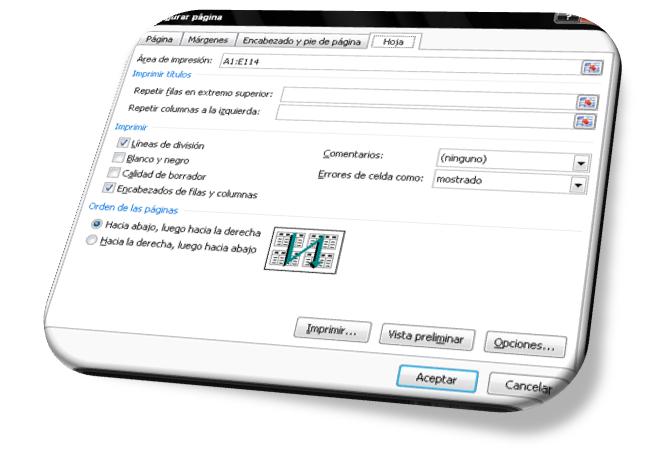
Paso 5: en la última ficha, denominada HOJA se puede definir cómo queremos que se impriman los datos contenidos en la hoja. En Área de impresión: debemos indicar qué rango de celdas queremos imprimir.
En Imprimir títulos podemos activar cualquiera de las siguientes opciones:
a) Repetir filas en extremo superior para que en cada página que se imprima aparezca como título de columnas aquella fila que está indicada en ese recuadro.
b) Repetir columnas a la izquierda para que en cada página que se imprima aparezca como título de la fila aquella columna indicada en el recuadro.
En el recuadro Imprimir podemos activar cualquiera de las siguientes opciones:
a) Líneas de división para imprimir las líneas que delimitan cada celda de la hoja.
b) Blanco y negro por si tenemos asignados colores en nuestra hoja
c) Calidad de borrador para realizar una impresión rápida pero menos bonita de nuestra hoja.
d) Títulos de filas y columnas para imprimir los encabezados de filas (los números de filas de la izquierda) y columnas (las letras de los nombres de las columnas superiores) de la hoja.
En Orden de páginas tildamos una de las opciones, para el caso de que usemos varias páginas por hoja.
Cada ficha dispone en la parte derecha inferior de un botón para ir a opciones específicas de la impresora seleccionada para imprimir.
Paso 6: una vez especificado en cada ficha los formatos deseados para la impresión se procede a realizar la misma.

Saludos y hasta el próximo post! Un beso..

Fuentes: Blogfolio de Piedrabuena Jacqueline

lunes, 27 de agosto de 2012

Función en Excel 2007


Buenas! En este post continuamos con Excel 2007, les comentare sobre Funciones.
 Las funciones: son fórmulas predefinidas que proporciona Excel, las cuales ejecutan cálculos utilizando los valores especificados (denominados argumentos) en un orden determinado, para  producir un nuevo valor o grupo de valores. Las funciones pueden utilizarse para ejecutar operaciones simples o complejas.

C-32: Sintaxis de una Función.

Todas las funciones tienen que seguir una sintaxis que si no se respeta Excel muestra un mensaje de error.  La sintaxis de cualquier función es:

nombre_función(argumento1;argumento2;...;argumentoN)

Reglas de una Sintaxis
  • Si la función va al comienzo de una fórmula debe empezar por el signo =.
  • Los argumentos o valores de entrada van siempre entre paréntesis. No dejar espacios antes o después de cada paréntesis.
  • Los argumentos pueden ser valores constantes (número o texto), fórmulas o funciones.
  • Los argumentos deben de separarse por un punto y coma.

 C-33: Estructura de una Función.

  • Estructura. La estructura de una función comienza por el signo igual (=), seguido por el nombre de la función, un paréntesis de apertura, los argumentos de la función separados por signos de punto y coma y un paréntesis de cierre.
  • Nombre de función. Para obtener una lista de funciones disponibles, hacer clic en una celda y presionar MAYÚS+F3.
  • Argumentos. Los argumentos pueden ser números, texto, valores lógicos como VERDADERO o FALSO, matrices, valores de error como #N/A o referencias de celda. El argumento designado deberá generar un valor válido para el mismo y pueden ser también constantes, fórmulas u otras funciones.
  • Información sobre herramientas de argumentos. Cuando se escribe la función, aparece una información sobre herramientas con su sintaxis y sus argumentos. La información sobre herramientas sólo aparece para las funciones integradas.

 C-34: Función Anidada.

Las funciones anidadas utilizan una función como uno de los argumentos de otra. Puede anidar hasta 64 niveles de funciones. Cuando se utiliza una función anidada como argumento, deberá devolver el mismo tipo de valor que el que utilice el argumento.  Una fórmula puede contener como máximo siete niveles de funciones anidadas. Ejemplo: La siguiente fórmula suma un conjunto de números (G2:G4) sólo si el promedio de otro conjunto de números (F2:F4) es mayor que 50. De lo contrario, devuelve 0.

=SI(PROMEDIO(F2:F4)>50;SUMA(G2:G4);0)

Bueno me voy despidiendo en este post, espero haya sido de su agrado y ayuda sobre todo... Saludos y un beso!

Fuentes: Material dictado en cátedra de Informática,  por Fabián Pedro Bertocchi.
Ayuda de Excel.

domingo, 26 de agosto de 2012

Fórmulas en Excel 2007

Buenas... Hoy les comentare sobre las fórmulas que nos ofrece Excel 2007.
Las fórmulas: son expresiones que se utilizan para realizar cálculos o procesamiento de valores, produciendo un nuevo valor que será asignado a la celda en la cual se introduce dicha fórmula. En una fórmula, intervienen valores que se encuentran en una o más celdas de un libro de trabajo. Las fórmulas están conformadas por operadores de cálculo, operando y, con frecuencia, por funciones. Para introducir una fórmula en una celda, se debe entrar como primer carácter el signo igual (El signo igual  =  le indica a Excel que los caracteres que le siguen  constituyen una fórmula).


C-30: Operadores de cálculo.
Operadores aritméticos: Para ejecutar las operaciones matemáticas básicas como suma, resta o multiplicación, combinar números y generar resultados numéricos, utilizamos los siguientes operadores aritméticos.
+  “Suma”
–  “Resta negación”
*  “Multiplicación”
/  “División”
%  “Porcentaje”
^  “Exponenciación”
- Operadores de comparación: Permite comparar dos valores con los siguientes operadores. Cuando se comparan dos valores utilizando estos operadores, el resultado es un valor lógico: VERDADERO o FALSO.
=  “Igual a”
>  “Mayor que”
<  “Menor que”
>=  “Mayor o igual que”
<=  “Menor o igual que”
<>  “Distinto de”
- Operador de concatenación de texto: Utilizando el signo (&) podemos unir o encadenar una o varias cadenas de texto con el fin de generar un solo elemento de texto.
& “Conecta o concatena dos valores para generar un valor de texto continuo”
Operadores de referencia: Combina rangos de celdas para los cálculos con los siguientes operadores.
: “Operador de rango, que genera una referencia a todas las celdas entre dos referencias, éstas incluidas”
; “Operador de unión, que combina varias referencias en una sola”
  (Espacio) “Operador de intersección, que genera una referencia a las celdas comunes a dos referencias”

C-31: Referencias para Fórmulas.

- Las referencias relativas se escriben en la barra de fórmulas tal cual se ven en la intersección de la celda con la columna y la fila. Ejemplo: (A2, B3, D1...).
-  En la referencia absoluta, es decir fija, se antepone a la columna y a la fila el signo $. Ejemplo: ($A$2, $B$3, $D$1...).
Las referencias mixtas pueden ser una mezcla entre relativa y absoluta por tanto pueden ser de este tipo. Ejemplo: ($A2, B$3, $D1...).
La referencia a celdas de otras hojas debe indicar el nombre de la hoja seguido del signo de exclamación y el nombre de la celda. Ejemplo: 'Nombre de la hoja externa'!A2
- La referencia a celdas de otros libros debe indicar el nombre del libro entre corchetes y el nombre de la hoja seguido del signo de exclamación y el nombre de la celda. Ejemplo: '[presupuesto 2007]Hoja1'!B2

Bueno con esto voy concluyendo mi post! Saludos y hasta el próximo. Un beso!

Fuentes: Material dictado en cátedra por Fabián Pedro Bertocchi.
Ayuda de Excel.