Mostrando entradas con la etiqueta Actividad. Mostrar todas las entradas

miércoles, 14 de noviembre de 2012

Código QR

Buenas e este  nuevo post le desarrollare vaias de ms competencias con respecto a un tema muy novedoso! El Código QR.

C-92: Que es un Código QR

Los códigos QR, (en inglés QR Code) son un tipo de códigos de barras bidimensionales. A diferencia de un código de barras convencional (por ejemplo EAN-13, Código 3 de 9, UPC), la información está codificada dentro de un cuadrado, permitiendo almacenar gran cantidad de información alfanumérica. Los códigos QR son fácilmente identificables por su forma cuadrada y por los tres cuadros ubicados en las esquinas superiores e inferior izquierda.
El mismo se lo utiliza para un sinfín de aplicaciones completamente diferentes de las que originales como pueden ser: Publicidad, Campañas de marketing, Merchandising, Diseño Gráfico, Papelería corporativa (tarjetas de visita, catálogos), Internet, Webs, blogs.

C-93: Como generar un código QR

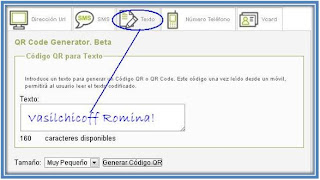
Paso 1: ingresar a la página www.codigos-qr.com o desde la aplicación QR Droid (la misma se utiliza en los celulares con Sistema Operativo Android); se debe seleccionar el tipo de código QR a generar direcciones url,  SMS, texto libre, números del teléfono y datos de contacto para Vcards usando las solapas superiores del menú del generador.
Paso 2: luego rellenar los datos del formulario dependiendo del tipo de contenido a codificar; pulsar el botón – GENERAR CODIGO QR-
Paso 3: guardar el qr code obtenido pulsando el botón derecho del ratón sobre la imagen del código o copiar el permalink del código que tiene el html necesario para insertarse directamente en cualquier Web.


Mi Código QR
                                    Códigos QR / Qr Codes
C-94: Cómo leer un de Código QR

Paso 1: bajar aplicación QR Droid a tu celular (con sistema operativo android).
Paso 2: buscar la imagen de un código QR en cualquier local, escanear a través de la aplicación descargada la imagen del mismo.
Paso 3: luego nos vamos a la opción Historial en la aplicación donde aparecerá los distintos códigos (los link de los mismos), nos posicionamos en el deseado por un momento y nos aparecerá distintas opciones (+esrella, abrir, QR, copiar, compartir, editar, atajo, info y borrar); podemos hacer clic en abrir y accederemos directamente desde nuestro celular a la información de ese código QR; sino podemos hacer clic en compartir y enviarlo a través de distintos medios (bluetooh, mail, sms, whatsApp, etc); y acceder a través de una Pc.

Ejemplo de código QR

Mi código QR fue extraído de una Rotisería "Pimienta y Sal" (organismo privado) que hace servicios de venta de deliveri en comidas rápidas; ubicada en calle Urquiza.


Bueno es un post bastante interesante y novedoso, espero les agrade;saludos hasta el próximo!

Fuentes: sitio de internet - www.codigos-qr.com

LinKedin


Bunas! En este nuevo post les mostrare una nueva herramienta de la Web, “LinkedIn” que es un sitio web orientado a negocios, principalmente para red profesional. Uno de los propósitos de este sitio es que los usuarios registrados puedan mantener una lista con información de contactos de las personas con quienes tienen algún nivel de relación, llamado Conexión. Los usuarios pueden invitar a cualquier persona (ya sea un usuario del sitio o no) para unirse a dicha conexión. Sin embargo, si el invitado selecciona "No lo sé" o "Spam", esto cuenta en contra de la persona que invita. Si la persona que invita obtiene muchas de estas respuestas, la cuenta puede llegar a ser restringida o cerrada.

C-91: LinKedin


Bueno espero que sepan darle la utilidad que se merece a esta herramienta, saludos hasta el próximo post.

Fuentes: Sitios de internet – org.wikipedia.com
- www.youtuve.com

sábado, 27 de octubre de 2012

Modificar informes en la vista Diseño


Buenas en este post desarrollare la ultima parte que corresponde a Informes en Access 2007.

C-72: Modificar informes en la vista Diseño

1. Agregar números de línea
Paso 1: se debe ir a la ficha Diseño, en el grupo Controles hacer clic en Cuadro de texto se procede a buscar un área abierta en el informe para crear el cuadro de texto. La ubicación inicial no es importante, pues lo puede mover después a su ubicación final. Lo más importante es dejar de tres a cinco centímetros a la izquierda del cuadro de texto para la etiqueta, para poder eliminarla fácilmente. Al hacer clic en el área abierta, Access creará un cuadro de texto independiente nuevo.
Paso 2: luego hacemos clic en la etiqueta (justo a la izquierda del cuadro de texto nuevo) y presionamos SUPRIMIR; después de hace clic en el cuadro de texto nuevo para seleccionarlo y, a continuación se hace clic para situar el cursor en el cuadro de texto. Escribe 1 y presione ENTRAR.
Paso 3: si no se muestra la hoja de propiedades, presione F4.
Paso 4: en la ficha Datos de la hoja de propiedades, se debe establecer la propiedad Suma continua en Sobre todo.
 Paso 8: se debe volver a cambiar el tamaño del cuadro de texto a un ancho más pequeño colocando el puntero sobre el controlador de tamaño en el borde derecho del cuadro de texto y arrastrándolo a la derecha. Dejar espacio suficiente para el número de línea mayor que espera ver en este informe.
Paso 9: si es necesario, se debe dejar espacio para el cuadro de texto en el margen exterior izquierdo de la sección Detalle arrastrando los controles existentes de esa sección a la derecha o cambiando el tamaño del control más a la izquierda de esa sección.
Paso 10: arrastrar el cuadro de texto nuevo a una posición en el límite izquierdo de la sección Detalle.
Paso 11: cambiar a vista Informe, Vista preliminar o a vista Presentación para ver los números de línea.

2. Crear un encabezado de grupo para que aparezca en la parte superior de las páginas
Paso 1: hacer doble clic en el selector de sección de encabezado del grupo (la barra horizontal sobre la sección de encabezado del grupo).
Paso 2: en la ficha Formato de la hoja de propiedades, establezca la propiedad Repetir sección en Sí.

3. Abrir un subinforme en su propia ventana de la Vista Diseño
Paso 1: seleccionar el subinforme, en la ficha Diseño, en el grupo Herramientas, elija Subinforme en nueva ventana.
Paso 2: hacer clic una vez fuera del control del subinforme para asegurarse de que no esté seleccionado y, después, hacer clic con el botón secundario dentro del control del subinforme y elija Subinforme en nueva ventana.

Bueno espero sea de mucha utilidad mi nueva competencia! Saludos y un beso.

Fuentes: Ayuda de Access 2007

viernes, 26 de octubre de 2012

Modificar informes en la vista Presentación


Buenas! Hoy continuare con el tema del post anterior, desarrollare una de las maneras de Modificar u Informe en Access 2007.

C-71: Modificar informes con Vista Presentación

1.Cambiar el ancho de columna o campo/fila o campo (mismo procedimiento para ambas)
Paso 1: se debe hacer clic en un elemento de la columna que se desee ajustar; en el mismo aparece un borde alrededor del elemento para indicar que el campo está seleccionado.
Paso 2: luego se debe arrastrar el límite derecho o izquierdo del borde hasta que la columna tenga el ancho que desea.
2. Agregar un campo
Paso 1: se debe ir al grupo Controles y campos de la ficha Formato, hacer clic en Agregar campos existentes, nos muestra la lista de campos disponibles. Si hay campos disponibles en otras tablas, éstos se mostrarán en Campos disponibles en otras tablas.
Paso 2: luego se debe arrastrar un campo de Lista de campos sobre el informe. Al mover el campo, un área resaltada indicará dónde se colocará el campo al soltar el botón del mouse.
Paso 3: para agregar varios campos a la vez, se debe mantener presionada la tecla CTRL y hacer clic en cada campo de la Lista de campos que desea. Suelte después la tecla CTRL y debe arrastrar los campos sobre el informe. Todos se colocarán de forma adyacente los unos con los otros.
3. Eliminar un campo o una columna
Paso 1: se debe hacer clic en el campo o en la columna que desea eliminar, o bien hacer clic en la etiqueta o encabezado de columna. Access dibuja un borde alrededor del elemento para indicar que está seleccionado. Luego se debe presionar SUPRIMIR.
4.Cambiar la configuración de la página
Paso 1: usar el grupo Diseño de página de la ficha Configurar página para cambiar el tamaño, la orientación, los márgenes, etc. Hacer clic en la ficha Página.
Paso 2: en el grupo Diseño de página, haga clic en Tamaño para seleccionar un tamaño de papel diferente. Hacer clic en Vertical u Horizontal para cambiar la orientación del papel.
Paso 3: se debe hacer clic en Márgenes para realizar ajustes en los márgenes del informe.
5. Cambiar el formato de un campo
Paso 1: seleccionar el campo al que desea dar formato. En la ficha Formato, utilice las herramientas del grupo Fuente para aplicar el formato que desee.
6.Enlazar un cuadro de texto a un campo diferente (cambiar el origen del control de un control)
Paso 1: se debe hacer clic en la columna o en el campo en el que desea cambiar el origen del control. Aparecerá un borde alrededor del elemento para indicar que el campo está seleccionado; si no se muestra la hoja de propiedades, presione F4 para verla.
Paso 2: en la ficha Datos de la hoja de propiedades, establezca la propiedad Origen Del Control (Control Source) en el nuevo campo. Puede seleccionar el campo en la lista desplegable o bien escribir una expresión en el cuadro. En la sección Vea también de este artículo encontrará vínculos que le ofrecerán más información.
7.Cambiar el origen de registros del informe
Paso 1: si no se muestra la hoja de propiedades, presione F4 para que aparezca. En la lista desplegable de la parte superior de la hoja, hacer clic en Informe. En la hoja de propiedades, hacer clic en la ficha Datos.
Paso 2: en la lista desplegable Origen de registros, seleccione la tabla o consulta que desea utilizar para el origen de registros o bien hacer clic en  para mostrar el Generador de consultas.
Paso 3: si el informe está basado actualmente en una tabla, Access pregunta si desea crear una consulta basada en la tabla, hacer clic en Sí para mostrar el Generador de consultas y crear la consulta o hacer clic en No para cancelar la operación.
8.Ajustar texto en un campo
Paso 1: si no se muestra la hoja de propiedades, se debe hacer clic con el botón secundario en el campo donde desea ajustar el texto y seleccione Propiedades. En caso contrario, sólo se debe hacer clic en el campo para seleccionarlo. En la ficha Formato de la hoja de propiedades, establezca la propiedad Autoextensible en Sí.
9.Agregar líneas de división
Paso 1: se debe hacer clic en cualquier campo del diseño de controles. Aparecerá un borde alrededor del campo para indicar que está seleccionado. En la ficha Formato, en el grupo Líneas de división, se deberá hacer clic en Líneas de división.
Paso 2: luego se debe seleccionar el estilo de línea de división que desea o si no también se puede agregar líneas de división haciendo clic con el botón secundario en cualquier campo del diseño de controles, apuntando a Presentación y, a continuación, a Líneas de división y seleccionando el tipo de cuadrícula que desea.
10.Agregar o modificar un logotipo u otra imagen
Paso 1: para agregar un logotipo se debe ir al grupo Controles de la ficha Formato, hacer clic en Logotipo; nos muestra el cuadro de diálogo Insertar imagen; se debe desplazar a la carpeta donde se almacena el archivo de logotipo y haga doble clic en el archivo.
Paso 2: Access agrega el logotipo a la esquina superior izquierda del informe; para cambiar el tamaño de un control que contiene un logotipo u otra imagen; se debe hacer clic en el control que contiene la imagen; aparece un borde alrededor del control para indicar que está seleccionado.
Paso 3: se debe colocar el puntero en el borde. Cuando el puntero se convierte en una flecha de dos puntas, puede arrastrarlo en las direcciones indicadas por las flechas para reducir o ampliar el control de imagen.
11.Cambiar el logotipo o la imagen de un control
Paso 1: seleccionar  la imagen, si no se muestra la hoja de propiedades, presione F4; en la ficha Formato de la hoja de propiedades, establezca la propiedad Modo de cambiar el tamaño en la opción que desea.
12. Agregar o editar el título de un informe
Paso 1: para agregar un título a un informe se debe ir al grupo Controles de la ficha Formato, haga clic en Título en el mismo se agrega una etiqueta nueva al encabezado de informe para poder escribir un nombre de informe como título. Al crear la etiqueta, se selecciona el texto para que si desea cambiarlo, sólo tenga que escribir el título.
Paso 2: presionar ENTRAR cuando haya terminado.
Paso 3: para modificar el título de informe se debe hacer doble clic en la etiqueta que contiene el título de informe para colocar el cursor. Luego se escribe el texto que desee usar como título del informe y presione ENTRAR cuando termine.
13. Agregar números de página, la fecha actual o la hora actual
Paso 1: para agregar números de página se debe ir al grupo Controles de la ficha Formato, hacer clic en Números de página, nos muestra el cuadro de diálogo Números de página; se debe elegir el formato, la posición y la alineación que desea de los números de página.
Paso 2: se debe desactivar la casilla de verificación Mostrar el número en la primera página si desea que no aparezca un número en la primera página, y hacer clic en Aceptar.
Paso 3: para agregar la fecha y la hora se debe ir al grupo Controles de la ficha Formato, hacer clic en Fecha y hora; nos muestra el cuadro de diálogo Fecha y hora; se debe desactivar la casilla de verificación Incluir fecha si no desea incluir la fecha. Si se desea incluir la fecha, hacer clic en el formato de fecha que prefiera. Desactivar la casilla de verificación Incluir hora si no desea incluir la hora. Para finalizar hacer clic en Aceptar.

Bueno este post se me hizo largo pero creo que explico con más detalle las formas de dar diseño a un Informa; Saludos y hasta el próximo post!

Fuentes: Ayuda de Access 2007

Informes Access 2007


Buenas en este nuevo post les comentare que hemos comenzado a trabajar con Access 2007, una herramienta de mucha utilizad hoy en día para las organizaciones. No desarrollare mucho sobre Access sino un tema e particular; que es el Diseño de Informes.

Los informes sirven para presentar los datos de una tabla o consulta generalmente para imprimirlos. La diferencia básica con los formularios es que los datos que aparecen en el informe sólo se pueden visualizar o imprimir (no se puede modificar) y en los informes se puede agrupar más fácilmente la información y sacar totales por grupos.

C-70: Personalizar  Informes

Access 2007 tiene dos vistas que se pueden utilizar para realizar cambios en el informe; la vista Presentación y la vista Diseño. La elección de la vista que se va a utilizar depende de la tarea específica que se va a llevar a cabo. Asimismo se pueden utilizar ambas vistas para realizar los cambios.

Presentación: en la misma el informe se está ejecutando, por tanto puede ver los datos tal como los vería si se fueran a imprimir. Sin embargo, en esta vista también puede hacer cambios en el diseño del informe. Como puede ver los datos mientras está modificando el informe, es una vista muy práctica para establecer el ancho de las columnas, agregar niveles de agrupación o realizar cualquier otra tarea que afecte al aspecto y a la legibilidad del informe.

Vista Diseño; la misma ofrece una vista más detallada de la estructura del informe. En ella se pueden ver las bandas de encabezado y pie de página del informe, la página y los grupos. El informe no se está ejecutando en la vista Diseño, por lo que no se pueden ver los datos subyacentes mientras se trabaja; sin embargo, hay determinadas tareas que se pueden realizar más fácilmente en la vista Diseño que en la vista Presentación.
En la misma se puede:
- Agregar una mayor variedad de controles al informe, como etiquetas, imágenes, líneas y rectángulos.
- Editar orígenes de control de cuadro de texto en los mismos cuadros de texto sin utilizar la hoja de propiedades.
- Cambiar determinadas propiedades que no están disponibles en la vista Presentación.

Alternar entre las vistas
Access proporciona varios métodos para cambiar de una vista a otra. Si el informe está ya abierto, puede pasar a otra vista siguiendo uno de estos procedimientos:

1º Hacer clic con el botón secundario en el informe en el panel de exploración y seleccionar la vista que se desee en el menú contextual.
2º Hacer clic con el botón secundario en la ficha de documento o en la barra de título del informe y elegir la vista que se desee en el menú contextual.
3º También se puede desde el grupo Vista de la ficha Inicio, hacer clic en el botón Vista para alternar entre las vistas disponibles. O si no se puede hacer clic en la flecha situada debajo de Vista y seleccionar una de las vistas disponibles del menú. La Vista preliminar no está disponible en este menú.
4º Hacer clic con el botón secundario en un área en blanco del informe y elegir la vista que se desee. Si el informe está abierto en la Vista Diseño, se deberá hacer clic con el botón secundario fuera de la cuadrícula de diseño.
5º Hacer clic en uno de los pequeños iconos de vistas de la barra de estado de Access.

Bueno espero sea de gran utilidad mi nueva competencia, Saludos y un beso.

Fuentes: Ayuda Access 2007

martes, 16 de octubre de 2012

Sistema Socio-técnico de Levitt


Buenas en este nuevo post, pretendo brindarle conocimientos teóricos sobre nuestra orientación académica.

C-69: Sistema Socio-técnico de Levitt

El mundo de hoy es una sociedad compuesta de organizaciones. Todas las actividades orientadas a la producción de bienes o a la prestación de servicios; las mismas son planeadas, coordinadas, dirigidas y controladas en las organizaciones, las cuales están constituidas por personas y por recursos no humanos. Debido al volumen y a la complejidad de las operaciones que realizan, las organizaciones necesitan ser administradas cuando alcanzan cierto desarrollo. Este proceso requiere un conjunto de personas distribuidas en diversos niveles jerárquicos que se ocupan de asuntos diferentes. La administración es la conducción racional de las actividades de una organización. Ella implica la planeación, la organización (estructura), la dirección y el control de todas las actividades diferenciadas por la división del trabajo, que se ejecuten en una organización. En las organizaciones cuando deben evaluar a un Administrador por sus conocimientos técnicos de administración, tienen muy en cuenta su modo de actuar, sus actitudes, su personalidad y su filosofía de trabajo. Según Levitt, la finalidad es verificar si esas cualidades se adaptan a los nuevos estándares, a la situación de la empresa y al personal que trabajará con él, pues no existen administradores con una manera única de conducirse o de actuar sino directivos con temperamentos y modos de actuar propios, quienes en determinadas condiciones ejecutan de manera correcta tareas específicas en ciertas empresas.
De lo anterior se concluye que la administración no es una actividad mecánica que dependa de ciertos hábitos físicos que deben ser superados o corregidos a fin de lograr un comportamiento correcto. Aunque puede enseñarse lo que un administrador debe hacer, tal hecho no lo capacitará efectivamente para aplicarlo en todas las organizaciones. El éxito de un administrador en la vida profesional no está correlacionado del todo con lo que le enseñaron ni con su brillantez académica ni con su interés personal en poner en práctica lo que aprendió. Estos aspectos son importantes pero están condicionados por características de personalidad y, por el modo particular de actuar. El conocimiento tecnológico de la administración es importantísimo, básico e indispensable, pero depende, sobre todo, de la personalidad y del modo de actuar del administrador, o sea, de sus habilidades. Existen por lo menos tres tipos de habilidades necesarias para que el administrador pueda ejecutar con eficacia el proceso administrativo: la habilidad técnica, la humana y la conceptual.

Diagrama del Sistema Socio-Técnico de Levitt


  •  Habilidad técnica: capacidad para utilizar conocimientos, métodos, técnicas y equipos necesarios para cumplir tareas específicas de acuerdo con su instrucción, experiencia y educación.
  •  Habilidad humana: capacidad de discernimiento para trabajar con personas, comunicarse, comprender sus actitudes y motivaciones, y aplicar un liderazgo eficaz.
  •  Habilidad conceptual: capacidad para comprender la complejidad total de la organización y la adaptación del comportamiento de la persona dentro de aquella. Esta habilidad permite que la persona proceda de acuerdo con todos los objetivos de la organización y no solo según los objetivos y las necesidades de su departamento o grupo inmediato.

La combinación adecuada de esas habilidades varía a medida que un individuo asciende en la escala jerárquica, desde posiciones de supervisión hasta posiciones de alta dirección. A medida que se asciende en los niveles de la organización, disminuye la necesidad de habilidades técnicas y aumenta la necesidad de habilidades conceptuales.
  
Bueno los dejo, y sólo espero tengan en cuenta los pequeños detalles y habilidades que hacen a un buen Administrador. Saludos y un beso.

Fuentes: sitios de internet - es.scribd.com
- Material brindado en la cátedra de Informática por Fabián Pedro Bertocchi.

lunes, 15 de octubre de 2012

Relación: “Datos – Información – Conocimientos”

Buenas! En este nuevo post voy a brindarles información sobre teoría dada en clase, la misma se trata de la relación que existe entre los Datos, la información y el conocimiento.

  • Datos: es una unidad mínima necesaria que debe tener un contenido informativo. Es decir es un conjunto de símbolos con significado. Los mismos pueden ser procesados mediante la aplicación de diversas operaciones. El procesamiento de datos consiste en secuencias organizadas de tales operaciones con un propósito definido.
  • Información: viene del Latín Informare que significa “dar forma”. La información son Datos con significado, también se define como datos procesados en forma significativa para el receptor con valor real y perceptible para decisiones presentes y futura.  Los datos son almacenados en algún soporte; es decir “un Documento”.
  • Conocimiento: es la información utilizada en la puesta en práctica; es una acción para realizar un cambio; pero tal información es siempre a un dominio específico.

¡Relación!


Bueno me despido! Saludos y un beso..

Fuentes: material dictado en la cátedra Informática por Fabián Pedro Bertocchi. 

viernes, 6 de julio de 2012

Google Maps


Buenas! Hoy en este post les informare sobre una herramienta muy utilizada por el mundo y con gran importancia para las organizaciones, Google Maps.

Google Maps
Google Maps es el nombre de un servicio de Google. Es un servidor de aplicaciones de mapas en la Web. Ofrece imágenes de mapas desplazables, así como fotos satelitales del mundo e incluso la ruta entre diferentes ubicaciones o imágenes a pie de calle. El usuario puede controlar el mapa con el mouse o las teclas de dirección para moverse a la ubicación que se desee.

Google Maps en las empresas:
Ø  Permite que te localicen gratis en Google
El 97% de los consumidores realiza búsquedas online de empresas locales. Puedes estar ahí cuando te busquen gracias a Google Places for business, que es una plataforma local de Google gratuita.
Ø  Haz que tu empresa destaque
Añade fotos, actualiza tu dirección y horario, o promueve tu negocio con los Programas de publicidad. Places para empresas te permite aprovechar al máximo tu ficha de empresa y mostrarles a los clientes por qué deben elegirte.
Ø  Conecta con tus clientes
Gracias a Google, los usuarios pueden buscar, compartir, puntuar y recomendar tu negocio a sus amigos y a otros usuarios en la Web. Places para empresas te permite ver qué dicen los clientes y responder a sus opiniones.

C-27: Utilización de Google Maps

Paso 1: se debe ingresar desde Google a Google Maps con nuestra cuenta de Gmail abierta o abrirla una vez ingresado, se la necesita para la creación de nuevos mapas.
Paso 2: en la parte superior nos aparecerá un buscador, en el mismo podemos ingresar el sitio o localidad que deseamos, nos llevara hasta ahí; en mi caso la Ciudad de Paraná, Entre Ríos. Luego debemos hacer clic en mis lugares.
Paso 3: el mismo nos brindara información sobre las últimas búsquedas que hemos realizado o mapas creados por nosotros; también nos da la opción Crear Mapa en la cual debemos hacer clic. Al lado del mapa se deberá completar titulo y descripción del lugar (eso es personal).
Paso 4: dentro del mapa nos aparecen 3 cuadritos estos contienen una manito, un globito y una línea. Hacemos clic en el globito azul y lo posicionamos en el mapa en el lugar deseado (en mi caso en el lugar que se sitúa la organización elegida).
Paso 5: una vez situado el globito azul nos parecerá un cuadro donde se deberá completar el titulo y la descripción del sitio seleccionado (en la misma se le puede cambiar el formato; color, tamaño, tipo, etc.).
Paso 6: al lado del título nos aparece otro globo donde se debe hacer clic para ingresar la imagen que queremos; el mismo nos brinda varios iconos, pero deberemos hacer clic en agregar un icono, en el cual se nos abre una ventana donde se deberá ingresar el URL de la imagen que deseamos (la imagen debe ser copiada desde un sitio de internet).
Paso 7: luego ponemos aceptar. Si deseamos situar otro lugar debemos realizar los mimos pasos, de no ser así se hace clic en Finalizar (la opción al lado del mapa).

Mapa con Organizaciones Públicas y Privadas


Ver Organizaciones en un mapa ampliado

Mapa con ejemplo de utilización


Ver Museos en un mapa ampliado


En mi caso propuse como ejemplo una empresa de turismo que le brinda a sus clientes sitios de su interés personal de la ciudad que desean visitar. En este ejemplo destaque los Museos de la Ciudad de Paraná.

Fuentes: Material dictado en la cátedra Informática por Pedro Fabián Bertocchi.
Sitios de Internet. – Google Maps.
                           - es.Wikipedia.org

Bueno me despido, sólo espero que le encuentren la utilidad que se merece Google Mpas y sepan aprovecharla; Saludos hasta el próximo post un beso!

jueves, 28 de junio de 2012

Estadísticas de mi Blog

Buenas visitantes. Hoy les brindare información sobre mi propio blogfolio; arme un archivo en Pdf donde están las estadísticas de mi blog. Particularmente sabía que las mismas existían en mi blog porque alguna vez entre a inspeccionar pero no visualice todo el contenido de las mismas. Estas posen información de los visitantes, de que localidad acceden, de que sistema operativo y hasta los navegadores que se utilizan para visualizar el blog.

C-26: Estadísticas de Blogger.

Paso 1: ingresar a nuestro blogfolio como administrador e ingresar a la pestaña estadísticas.
Paso 2: la pestaña estadística nos brinda 4 tipos de estadísticas. Las mismas a su vez están divididas en diferentes escalas; en cualquier momento, por mes, por semana, por día y ahora mismo.
1.   Visión general: nos brinda como dice el titulo una visión general y amplia de lo que ha pasado en nuestro blog, es decir es una compilación de las demás estadísticas a continuación desarrolladas.
2.  Entradas: ésta nos detalla cuales son las entradas visitadas, están ordenadas por la cantidad de visitas que han recibido, por escala de más a menos visitas.
3.  Fuente de tráfico: en la misma se especifica el URL de referencia, sitios de referencia y palabras claves, en el mismo orden que anteriormente está expuesto.
4.  Público: nos muestra de que localidades ha sido visitado nuestro blog (países), que navegadores han utilizado para visitarlo y desde que sistema operativo lo han hecho.
Todas estas opciones están expresadas en números, porcentajes y gráficos.

Estadística de mi Blog


Fuentes: Material dictado en la cátedra de Informática; por Fabián Pedro Bertocchi.
Sitios de internet. - rovasilchicoff.blogspot.com.ar
Bueno me voy despidiendo en este post. Saludos y un beso.

lunes, 4 de junio de 2012

Calaméo


¡Buenas! En este post me dedicare a comentarles específicamente del aplicativo informático Calaméo. El mismo es un servicio gratuito que nos brinda la Web, consiste en una edición electrónica de conversión automática de documentos Pdf en folletos y revistas digital, con efecto de pasado de páginas. Permite compartir en línea tus publicaciones en un formato ágil y diferente.
Permite ver la evolución de tus lectores mediante un sistema de estadísticas. Es una página con facilidad de lectura y entendimiento. Tiene grupos en la misma. Contiene buscador. Y un sector de la cuenta del Usuario.
Calaméo es uno de los aplicativos que permite subir diferentes formatos de archivos entre ellos: Word, Open office impress, Open office calc, Open office writer, Adobe pdf, Power point, Bloc de notas, Excel.

C-19: Registración en Calaméo

Paso 1: Buscar la página www.calaméo.com (la misma se encuentra en castellano); una vez ingresada en la misma se hace clic en Crear una cuenta Gratis.
Paso 2: completar con los datos que solicita: Email, Contraseña, confirmación de contraseñaApellido.
Paso 3: acceder a nuestro correo electrónico que es donde nos enviaran la confirmación de registración, y de ahí acceder a la página nuevamente.

C-20: Cargar un archivo en la página

Paso 1: una vez en la página, y en nuestra cuenta; se hace clic en Crear una publicación.
Paso 2: esta página nos brinda múltiples opciones – Cargar un documento – Cargue  múltiples documentos – Cargar desde Internet – Cargar texto – se debe elegir alguna de estas opciones; en mi caso escogí Cargar documento, se debe hacer clic en la opción Explorar, ahí nos aparece una ventana donde debemos cargar algún documento desde nuestro ordenador, seleccionamos el mismo y se hace clic en Abrir.
Paso 3: agregar Titulo a la publicación.
Paso 4: definir el Formato y la Categoría del mismo.
Paso 5: se debe seleccionar si el documento se encontrara de modo Privado o Público(Si se escoge el modo privado, el mismo brinda una selección de contactos para visualizar su publicación).
Paso 6: hacer clic en Iniciar Carga. (La misma tarda sólo unos segundos).

C-21: Compartir Documento en el Blog

Paso 1: una vez cargado el documento se debe hacer clic en Compartir, es ahí donde nos aparece el código Embed.
Paso 2: copiar el código Embed y pegarlo en en Edición HTLM en nuestra nueva entrada del Blog.


Infografia

Fuentes: Sitios de Internet. – www.calaméo.com
Bueno me despido hasta el próximo post! Un beso.

martes, 29 de mayo de 2012

Aplicaciones informáticas de libre acceso

Youblisher
C-16: Registración en Youblisher y cargar un archivo en la página
Paso 1: se debe ingresar al sitio www.youblisher.com  para registrarse. Se debe hacer clic en Create a free account, completar los siguientes datos que exige: Correo, apellido,  contraseña.
Paso 2: luego hacer clic en  Submit.
Paso 3: ya registrados, para publicar se debe hacer clic en Add a new publication. Nos brinda dos opciones Upload your PDF from your computer (es para publicar un archivo desde nuestro ordenador) o Add your PDF from an Internet source (es para buscar un archivo desde Internet).
Paso 4: en Upload your PDF from your se hace clic en Browse, buscamos el archivo deseado en nuestro ordenador. Luego hacer clic en Upload para comenzar a cargar.
Paso 5: una vez cargado se deberá completar con el título y la descripción del archivo, luego hacer clic en Submit.
Paso 6: una vez cargado el documento, nos aparece The publication has been saved (la publicación se ha guardado).
Paso 7: si el mismo no aparece enseguida se hace clic en Lista all publication y aparecerá el documento que publicamos listo para copiar el EMBEDCODE e insertarlo en nuestro Blog.

Issuu
C-17: Registración en Issuu y carga de archivos en la página

Paso 1: se debe ingresar al sitio issuu.com para así registrarse. Hacer clic en Create account, completar los siguientes datos: Nombre, apellido, e-mail, nombre de usuario, contraseña, sexo y edad. Luego de aceptar los términos del contrato hacer clic en Agree and continue.
Paso 2: para poder subir un archivo se debe hacer clic en Upload.
Paso 3: seleccionar la opción Browse, elegir el archivo desde nuestro ordendor que deseamos subir. Luego se debe completar el titulo, una descripción, dos etiquetas como mínimo, el tipo de artículo, la categoría, el idioma, y el área. Una vez llenado estos campos, hacer clic en Upload file.
Paso 4: al estar el archivo cargado se lo debe seleccionar y seleccionar la opción EMBED.
Paso 5: no aparecerá una ventana donde figura el archivo se debe seleccionar la opción Get EMBEDCODE.
Paso 6: copiamos el EMBEDCODE y lo insertamos en nuestro Blog.

Scribd
C-18: Registración en Scribd y carga de archivos en la página

Paso 1: se debe ingresar en el sitio es.scribd.com para registrarse, desde la cuesta de Facebook o crear una cuenta en Scribd. Donde se debe completar con el correo, un nombre de usuario, una contraseña. Y hacer clic en inscribirse.
Paso 2: para comenzar a subir un archivo se debe seleccionar la opción Subir, elegir el archivo que deseamos subir desde nuestro ordenador.
Paso 3: se debe editar el título, elegir la categoría a la que pertenecerá el archivo y agregar una descripción del mismo. Por último hacer clic en Guardar.
Paso 4: al terminar de cargar, seleccionarlo y elegir la opción Insertar doc donde aparecerá el EMBEDCODE.
Paso 5: hacer clic en Opciones de inserción se puede cambiar el tamaño para insertarlo en el Blog, hacer clic en Copy.

Fuentes: Sitios de internet.